
20/09/2025
En el mundo actual, donde la comunicación fluida es clave, la capacidad de conectar con múltiples personas a la vez desde tu teléfono móvil se ha vuelto indispensable. Los usuarios de iPhone tienen a su disposición una potente herramienta para lograrlo: las llamadas multiconferencia. Esta función, a menudo subestimada, te permite reunir a varios contactos en una única conversación, facilitando desde reuniones de trabajo improvisadas hasta charlas familiares con seres queridos que viven lejos. Olvídate de las barreras de la distancia y prepárate para dominar el arte de las llamadas grupales en tu dispositivo Apple.
- ¿Cuántas Personas Pueden Unirse a una Multiconferencia en iPhone?
- Cómo Realizar una Llamada Multiconferencia Paso a Paso
- Gestión Avanzada de tu Multiconferencia en iPhone
- Problemas Comunes y Soluciones en Multiconferencias
- ¿Por Qué Optar por una Multiconferencia en iPhone?
- Preguntas Frecuentes (FAQ)
¿Cuántas Personas Pueden Unirse a una Multiconferencia en iPhone?
Una de las preguntas más frecuentes es el límite de participantes en una llamada de este tipo. Generalmente, un iPhone puede albergar una conferencia telefónica conjunta con hasta 5 llamadas diferentes. Sin embargo, es crucial tener en cuenta que esta capacidad puede variar y depender en gran medida de tu operador telefónico o del operador de tus contactos. En algunos casos, la compatibilidad con llamadas Wi-Fi también puede influir en esta funcionalidad. Afortunadamente, esta característica está disponible en la mayoría de los modelos, desde el iPhone 4 en adelante, asegurando que una gran base de usuarios pueda aprovecharla.
Cómo Realizar una Llamada Multiconferencia Paso a Paso
Realizar una llamada con varias personas es sorprendentemente sencillo en el iPhone, ya que es una opción integrada que no requiere configuraciones especiales. La forma de operar es muy similar, independientemente de la versión de iOS que tengas instalada. Sigue estos pasos para iniciar tu conferencia:
- Llama al primer contacto: Abre la aplicación Teléfono y marca el número de la primera persona con la que deseas hablar, o selecciónala de tus contactos. Espera a que responda.
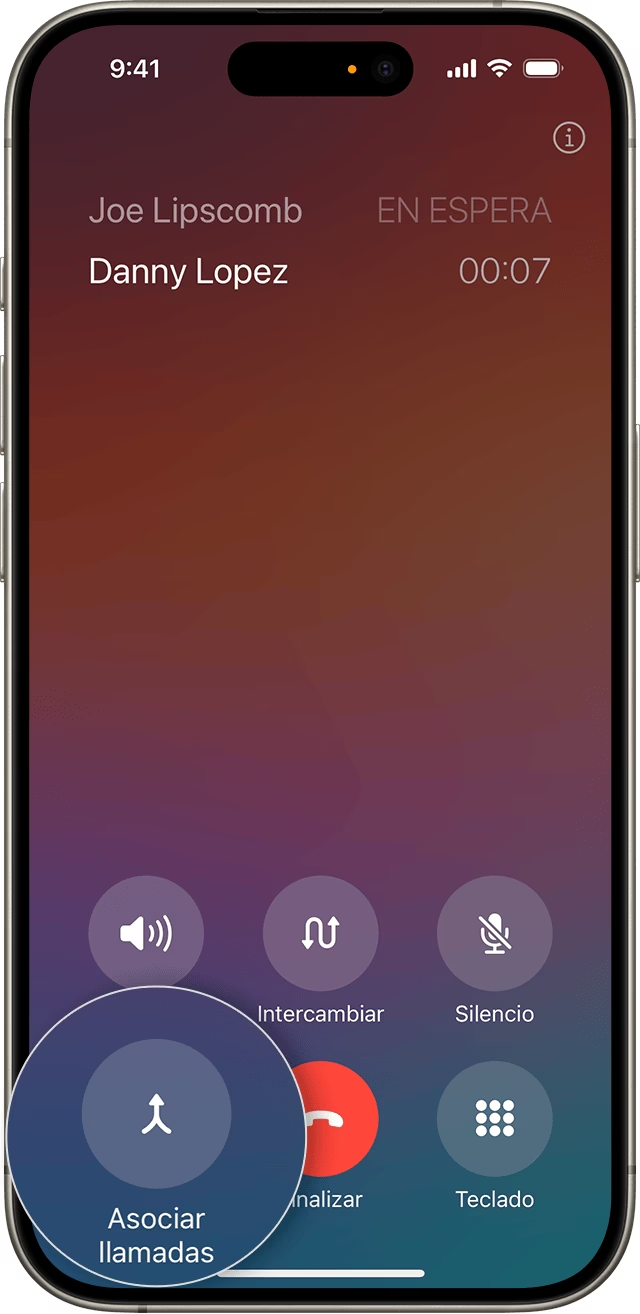
- Añade al segundo participante: Una vez que estés hablando con la primera persona, verás un ícono con el signo “+” (más) etiquetado como “Agregar” o “Añadir llamada”. Tócalo. Esto pondrá la primera llamada en espera temporalmente.
- Marca o selecciona al segundo contacto: Ahora, busca a la segunda persona con la que quieres hablar. Puedes seleccionarla de tu lista de contactos o marcar directamente su número. Inicia la llamada.
- Une las llamadas: Cuando la segunda persona responda, notarás que el botón “Agregar” ha sido reemplazado por uno llamado “Unir” o “Fusionar llamadas”. Púlsalo. ¡Felicidades! Ahora los tres contactos están en una multiconferencia.
- Añade más participantes (hasta el límite): Para incorporar a más personas, simplemente repite los pasos 2, 3 y 4. Recuerda que el máximo es de 5 llamadas en total.
Es así de fácil. Esta función, aunque simple, es un recurso valioso para la comunicación grupal, permitiéndote coordinar o simplemente charlar con varias personas a la vez.
Gestión Avanzada de tu Multiconferencia en iPhone
Una vez que la multiconferencia está en marcha, el iPhone te ofrece varias opciones para gestionarla de manera eficiente. Entender estas herramientas te permitirá tener un control total sobre tu conversación grupal.
Cambiar entre Llamadas Individuales (Antes de Unir)
Si tienes varias llamadas activas pero aún no las has fusionado en una conferencia, tu iPhone te permite alternar entre ellas. Por ejemplo, si tienes una llamada en curso y otra en espera, verás ambas listadas en tu pantalla. Simplemente toca la que deseas activar para cambiar de una a otra. La otra llamada quedará en espera. Esta funcionalidad es útil antes de decidir fusionarlas todas en una sola conferencia.
Poner una Llamada en Espera (Dentro de la Conferencia)
Dentro de una multiconferencia, si necesitas pausar la conversación con un participante específico o con toda la conferencia, las opciones pueden variar ligeramente. Si la intención es poner a toda la conferencia en espera, simplemente verás el botón “Esperar” en la pantalla de la llamada. Al pulsarlo, toda la conferencia quedará en espera y podrás atender otra llamada o realizar otras tareas. Para reanudar, toca “Reanudar”.
Sin embargo, para gestionar participantes individuales dentro de una conferencia ya fusionada, el proceso es diferente y más común. Si lo que buscas es finalizar la participación de alguien o tener una conversación privada antes de reincorporarlo, es mejor usar la opción de “Finalizar llamada” para ese participante específico o considerar las opciones que algunas operadoras ofrecen para “separar” llamadas, aunque esto es menos común y más complejo.
Finalizar la Participación de un Solo Contacto
Si necesitas que uno de los participantes abandone la conferencia sin que los demás cuelguen, tu iPhone te lo permite. Durante la llamada multiconferencia, toca el botón “i” (información) que aparece junto al nombre o número del participante que deseas desconectar. Se desplegará un menú. En la parte inferior de este menú, encontrarás la opción “Finalizar llamada”. Tócala para desconectar a ese participante. El resto de la conferencia continuará sin interrupciones.
Finalizar Toda la Llamada Multiconferencia
Cuando la conversación haya llegado a su fin y desees colgar a todos los participantes simultáneamente, simplemente toca el botón rojo “Finalizar llamada” en la pantalla principal de tu llamada. Esto desconectará a todos los participantes, concluyendo la multiconferencia.
Problemas Comunes y Soluciones en Multiconferencias
Aunque la función de multiconferencia en iPhone es robusta, ocasionalmente pueden surgir inconvenientes. Aquí te presentamos algunos problemas comunes y cómo solucionarlos.
Problemas de Calidad de Llamada
Una mala calidad de audio puede arruinar cualquier conferencia. Si experimentas eco, cortes o sonidos distorsionados:
- Verifica tu conexión de red: Una señal débil de datos móviles o Wi-Fi es la causa más común. Asegúrate de tener buena cobertura.
- Muévete a otra ubicación: Las interferencias físicas o de otros dispositivos electrónicos pueden afectar la calidad. Intenta cambiar de lugar.
- Reinicia tu iPhone: Un reinicio simple puede resolver muchos problemas temporales de software.
- Actualiza tu iOS: Asegúrate de que tu sistema operativo esté al día (Ajustes > General > Actualización de software).
- Contacta a tu operador: Si el problema persiste, podría haber un inconveniente con tu proveedor de servicios.
Un Participante No Puede Escuchar
Si uno de los participantes no puede oír a los demás:
- Verifica su volumen: Pídele al participante que se asegure de que el volumen de su iPhone no esté bajo o silenciado.
- Revisa su conexión: El problema podría ser de su lado. Pídele que verifique su señal o que intente llamarte individualmente.
- Reinicia la llamada: A veces, colgar y volver a iniciar la conferencia resuelve el problema.
- Considera una alternativa: Si el problema persiste, una videollamada o una aplicación de mensajería con función de llamada grupal podría ser una solución temporal.
Un Participante No Responde o es Inalcanzable
Si no puedes añadir a alguien a la conferencia:
- Confirma su disponibilidad: Asegúrate de que no esté en otra llamada, en modo “No molestar” o con el teléfono apagado.
- Verifica el número: Comprueba que has marcado el número correcto y sin errores.
- Pídele que reinicie su teléfono: Un reinicio simple puede solucionar problemas de conectividad en su dispositivo.
- Intenta llamarle por separado: Si puedes contactarlo individualmente, el problema podría estar en la función de multiconferencia de tu iPhone o su operador.
- Contacta a tu operador: Si los problemas persisten, tu proveedor de servicios podría investigar si hay restricciones de red.
Desconexiones Repentinas de la Llamada
Cuando la conferencia se corta inesperadamente:
- Señal de red: Una señal débil o inestable es la principal culpable. Mantente en un área con buena cobertura.
- Evita moverte: Si te desplazas entre zonas con mala recepción, la llamada puede caerse.
- Limita aplicaciones en segundo plano: Demasiadas aplicaciones ejecutándose o descargas grandes pueden sobrecargar tu conexión.
- Reinicia tu iPhone: Un reinicio puede limpiar cualquier fallo temporal.
- Contacta a tu operador: Si las caídas son frecuentes, puede haber un problema en la red de tu proveedor.
¿Por Qué Optar por una Multiconferencia en iPhone?
Las llamadas grupales ofrecen ventajas significativas sobre otras formas de comunicación. A continuación, una tabla comparativa que destaca sus beneficios:
| Característica | Llamada Multiconferencia | Mensajería/Chat Grupal | Videollamada Grupal (Apps) |
|---|---|---|---|
| Inmediatez | Muy alta. Conexión directa y rápida. | Media. Puede haber demoras en las respuestas. | Alta, pero requiere que todos estén listos para vídeo. |
| Facilidad de Uso | Extremadamente sencilla, integrada en el teléfono. | Sencilla, pero requiere escribir. | Requiere instalar apps y cuentas, a veces más compleja. |
| Requisitos de Internet | Mínimos (con llamadas tradicionales) o Wi-Fi estable (VoWiFi). | Necesita conexión a internet constante. | Necesita internet de alta velocidad y estable. |
| Consumo de Datos | Bajo (con llamadas tradicionales) o moderado (VoWiFi). | Muy bajo. | Alto, especialmente con vídeo. |
| Privacidad | Funciona a través de la red telefónica, más tradicional. | Depende de la encriptación de la app. | Depende de la encriptación de la app. |
| Flexibilidad | Ideal para audio rápido sin apps adicionales. | Excelente para compartir texto, imágenes y documentos. | Perfecta para interacción visual y demostraciones. |
Como puedes ver, la multiconferencia es una herramienta potente por su simplicidad, inmediatez y porque utiliza la red telefónica tradicional, siendo menos dependiente de una conexión a internet de alta velocidad constante que las videollamadas o incluso algunas apps de mensajería para llamadas de voz.
Preguntas Frecuentes (FAQ)
- ¿Puedo hacer una multiconferencia con más de 5 personas en mi iPhone?
- No directamente. El límite estándar de Apple y la mayoría de los operadores es de 5 participantes (incluyéndote a ti). Para grupos más grandes, necesitarás aplicaciones de terceros como Zoom, Google Meet o Microsoft Teams.
- ¿Esta función consume datos móviles?
- Si realizas la llamada a través de la red celular tradicional, se factura como una llamada telefónica normal y no consume datos móviles (excepto si usas Voz sobre LTE - VoLTE, que usa una pequeña cantidad de datos para la señalización, pero la voz en sí se maneja de forma diferente). Si usas “Llamadas Wi-Fi” (Wi-Fi Calling), sí, la llamada se enruta a través de tu conexión Wi-Fi y, por lo tanto, usa tu internet.
- ¿Necesito una configuración especial o una aplicación para hacer una multiconferencia?
- No, esta función está integrada en la aplicación Teléfono de tu iPhone y no requiere ninguna configuración adicional ni la descarga de aplicaciones de terceros.
- ¿Qué pasa si mi operador no soporta llamadas multiconferencia?
- Aunque es raro hoy en día, si tu operador no soporta esta función, el botón “Agregar” o “Unir” podría no aparecer o no funcionar correctamente. En ese caso, deberías contactar a tu operador para confirmar su soporte o considerar usar aplicaciones de terceros para llamadas grupales.
- ¿Puedo grabar una multiconferencia en mi iPhone?
- El iPhone no tiene una función nativa para grabar llamadas telefónicas por motivos de privacidad y legalidad. Para grabar, necesitarías usar servicios de terceros, apps de grabación (muchas de las cuales requieren una suscripción) o dispositivos externos. Siempre asegúrate de cumplir con las leyes de grabación de llamadas de tu jurisdicción y de informar a todos los participantes.
La capacidad de realizar multiconferencias en tu iPhone es una herramienta increíblemente útil que simplifica la comunicación grupal. Ya sea para coordinar un proyecto, ponerte al día con amigos o simplemente charlar con la familia, tu iPhone lo hace posible con unos pocos toques. Dominar esta función te permitirá mantenerte conectado de manera más eficiente y eficaz. Es una prueba más de cómo la tecnología, cuando se utiliza correctamente, puede acercarnos y simplificar nuestras vidas cotidianas.
Si quieres conocer otros artículos parecidos a Conferencia en iPhone: Conecta Hasta 5 Personas puedes visitar la categoría Entrenamiento.