
12/07/2023
En la era digital actual, WhatsApp se ha convertido en una herramienta indispensable para la comunicación. Nos conecta con amigos, familiares y colegas, facilitando el intercambio de información, archivos multimedia y llamadas. Sin embargo, su omnipresencia también puede convertirse en una fuente constante de interrupciones, especialmente cuando necesitamos concentrarnos en el trabajo, descansar o simplemente disfrutar de un momento de tranquilidad. La idea de apagar el Wi-Fi para evitar estos mensajes es a menudo inviable, ya que dependemos de la conexión a internet para otras aplicaciones y tareas esenciales. Afortunadamente, existen múltiples estrategias y ajustes que te permitirán controlar la recepción de mensajes de WhatsApp sin tener que desconectar tu red Wi-Fi. Este artículo te guiará a través de diversas opciones, desde configuraciones dentro de la propia aplicación hasta ajustes avanzados de tu dispositivo y red, para que puedas recuperar el control de tu bienestar digital.
- 1. Gestiona Notificaciones Directamente en WhatsApp
- 2. Ajustes de Notificaciones a Nivel del Sistema Operativo
- 3. El Poder del Modo No Molestar (o Enfoque)
- 4. Restringir Datos en Segundo Plano para WhatsApp
- 5. Modo Avión y Wi-Fi: ¿Un Mito o una Solución?
- 6. Bloqueo de Contactos o Grupos
- 7. Control de Acceso del Router (Solución Avanzada)
- 8. Aplicaciones de Terceros para Filtrar Mensajes
- Tabla Comparativa de Métodos para Silenciar WhatsApp
- Preguntas Frecuentes (FAQs)
- ¿Mis contactos sabrán que no recibo sus mensajes?
- ¿Se perderán los mensajes si uso estas opciones?
- ¿Puedo recibir llamadas de WhatsApp si silencio los mensajes?
- ¿Afecta esto a otras aplicaciones que usan Wi-Fi?
- ¿Es posible silenciar WhatsApp solo por un tiempo específico?
- ¿Qué pasa con los mensajes de grupos?
- Conclusión
1. Gestiona Notificaciones Directamente en WhatsApp
La forma más sencilla y directa de minimizar las interrupciones es ajustar las configuraciones de notificación dentro de la propia aplicación de WhatsApp. Esto te permite un control granular sobre cómo y cuándo se te avisa de los nuevos mensajes, sin afectar tu conexión a internet.
Silenciar Chats Individuales o de Grupo
Si solo te molestan mensajes de contactos o grupos específicos, la función de silenciar es tu mejor aliada. Puedes elegir silenciar un chat por 8 horas, 1 semana o incluso para siempre. Los mensajes seguirán llegando, pero no recibirás notificaciones sonoras o visuales.
- En Android: Abre el chat que deseas silenciar, toca el nombre del contacto o grupo en la parte superior, desplázate hacia abajo y selecciona 'Silenciar notificaciones'. Elige la duración.
- En iOS: Abre el chat, toca el nombre del contacto o grupo en la parte superior, busca 'Silenciar' (o 'Silenciar notificaciones') y selecciona la duración deseada.
Configuración Global de Notificaciones en la Aplicación
WhatsApp te permite personalizar el tipo de alertas que recibes para mensajes individuales y de grupo, tanto si la aplicación está abierta como si está en segundo plano.
- Abre WhatsApp y ve a 'Configuración' (o 'Ajustes').
- Selecciona 'Notificaciones'.
- Aquí podrás modificar:
- Tonos de notificación: Cambia el sonido o selecciona 'Ninguno' para silenciar el audio.
- Vibración: Desactívala o elige un patrón.
- Notificaciones en la aplicación: Esto controla cómo aparecen las notificaciones cuando estás dentro de WhatsApp (sonido, vibración, banner).
- Notificaciones de reacciones: Puedes silenciar las notificaciones de reacciones a mensajes.
- Notificaciones de alta prioridad: Desactiva esta opción si no quieres que las notificaciones aparezcan en la parte superior de la pantalla.
Estos ajustes te permiten un control significativo sobre las interrupciones, manteniendo tu Wi-Fi activo para otras necesidades.
2. Ajustes de Notificaciones a Nivel del Sistema Operativo
Más allá de la aplicación, tu sistema operativo (Android o iOS) ofrece potentes herramientas para gestionar las notificaciones de WhatsApp. Estos ajustes tienen prioridad sobre los de la aplicación y pueden ser más efectivos para una interrupción mínima.
En Dispositivos Android
Android ofrece un control muy granular sobre las notificaciones de cada aplicación.
- Ve a 'Ajustes' (o 'Configuración') de tu teléfono.
- Busca 'Aplicaciones' (o 'Apps y notificaciones' / 'Administrador de aplicaciones').
- Encuentra y selecciona 'WhatsApp' de la lista.
- Toca 'Notificaciones' (o 'Permisos de notificación').
- Aquí puedes:
- Desactivar completamente las notificaciones de WhatsApp (desactivando el interruptor principal). Esto evitará cualquier tipo de aviso, pero los mensajes seguirán llegando y estarán disponibles cuando abras la app.
- Gestionar 'Canales de notificación': Android agrupa las notificaciones por categorías (mensajes, llamadas, grupos, copias de seguridad). Puedes silenciar canales específicos, por ejemplo, solo los mensajes de grupo, mientras permites los mensajes individuales.
- Desactivar el sonido, la vibración o las burbujas de notificación para WhatsApp.
En Dispositivos iOS (iPhone)
iOS también proporciona un control robusto sobre las notificaciones.
- Ve a 'Ajustes' de tu iPhone.
- Selecciona 'Notificaciones'.
- Desplázate hacia abajo y pulsa en 'WhatsApp'.
- Aquí puedes:
- Desactivar 'Permitir notificaciones' completamente para silenciar todos los avisos.
- Elegir el 'Tipo de alerta': 'Ninguno', 'Tiras' (aparecen brevemente en la parte superior) o 'Alertas' (requieren interacción). Seleccionar 'Ninguno' para ambas evitará avisos visuales.
- Desactivar 'Sonidos' y 'Globos' (el número rojo en el icono de la app).
- Gestionar 'Mostrar previsualizaciones': Puedes elegir 'Nunca' o 'Si está desbloqueado' para evitar que el contenido de los mensajes se muestre en la pantalla de bloqueo o en los banners.
Implementar estos ajustes a nivel del sistema operativo te brindará una mayor paz mental al eliminar las interrupciones directas de WhatsApp, sin afectar tu conectividad Wi-Fi.
3. El Poder del Modo No Molestar (o Enfoque)
La función 'No molestar' (en iOS) o los modos de 'Enfoque' (en Android, dependiendo de la capa de personalización) son soluciones excelentes para silenciar todas las notificaciones de tu dispositivo durante períodos específicos, incluyendo las de WhatsApp, sin apagar el Wi-Fi.
Cómo Funciona
Cuando activas el Modo No Molestar, tu dispositivo silencia automáticamente todas las notificaciones, llamadas y alertas. Los mensajes de WhatsApp seguirán llegando en segundo plano, pero no te avisarán. Puedes programar esta función para que se active automáticamente en ciertos horarios (por ejemplo, durante la noche o tus horas de trabajo) o activarla manualmente cuando necesites concentración.
Activación y Personalización
- En Android: Generalmente se encuentra en 'Ajustes' > 'Sonido y vibración' > 'No molestar' o en los 'Ajustes rápidos' (deslizando desde la parte superior de la pantalla). Puedes programar horarios, permitir excepciones para llamadas o mensajes de contactos favoritos.
- En iOS: Accede a 'Ajustes' > 'Enfoque'. Aquí puedes configurar diferentes modos de enfoque ('No molestar', 'Personal', 'Trabajo', 'Sueño') y personalizarlos para que solo ciertas aplicaciones o contactos te puedan notificar, o silenciarlo todo. También se activa desde el 'Centro de Control' (deslizando desde la esquina superior derecha en modelos con Face ID, o desde abajo en modelos con botón Home).
Esta opción es ideal para asegurar un tiempo de ininterrupción sin perder la conexión a internet para otras tareas.
4. Restringir Datos en Segundo Plano para WhatsApp
Esta es una de las estrategias más efectivas si realmente quieres que los mensajes de WhatsApp *no lleguen* a tu dispositivo mientras estás conectado a Wi-Fi, sin afectar otras aplicaciones. Al restringir los datos en segundo plano para WhatsApp, la aplicación no podrá recibir mensajes ni realizar actualizaciones a menos que la abras activamente.
En Dispositivos Android
Android permite restringir el uso de datos en segundo plano por aplicación, tanto para Wi-Fi como para datos móviles.
- Ve a 'Ajustes' (o 'Configuración') de tu teléfono.
- Busca 'Aplicaciones' (o 'Apps y notificaciones' / 'Administrador de aplicaciones').
- Encuentra y selecciona 'WhatsApp' de la lista.
- Toca 'Uso de datos' (o 'Datos móviles y Wi-Fi').
- Desactiva la opción 'Datos en segundo plano' (o 'Permitir uso de datos en segundo plano').
Cuando esta opción está desactivada, WhatsApp solo recibirá mensajes cuando la aplicación esté en primer plano (abierta y activa). Esto es perfecto para controlar cuándo procesas tus mensajes.
En Dispositivos iOS (iPhone)
iOS gestiona el uso de datos en segundo plano de manera diferente, pero puedes influir en la recepción de mensajes.
- Ve a 'Ajustes' de tu iPhone.
- Selecciona 'General'.
- Toca 'Actualización en segundo plano'.
- Busca 'WhatsApp' en la lista y desactiva su interruptor.
Aunque esto no bloquea la recepción de mensajes de forma tan estricta como en Android, sí limita la frecuencia con la que WhatsApp puede actualizarse en segundo plano, lo que puede reducir las notificaciones instantáneas.
5. Modo Avión y Wi-Fi: ¿Un Mito o una Solución?
A menudo se menciona el 'Modo Avión' como una forma de evitar mensajes sin apagar el Wi-Fi. Es importante entender exactamente lo que esta combinación logra y lo que no.
Cómo Funciona la Combinación
Cuando activas el Modo Avión, tu dispositivo desactiva todas las conexiones inalámbricas: celular (llamadas, SMS, datos móviles), Wi-Fi, Bluetooth, GPS. Sin embargo, en la mayoría de los dispositivos, puedes activar el Wi-Fi *después* de activar el Modo Avión. Esto significa que tu teléfono estará conectado a internet vía Wi-Fi, pero no podrá realizar ni recibir llamadas ni usar datos móviles.
¿Bloquea los Mensajes de WhatsApp?
Si activas el Modo Avión y luego el Wi-Fi, tu dispositivo estará conectado a internet. Por lo tanto, WhatsApp *seguirá recibiendo mensajes* si la aplicación tiene permiso para usar datos y no has restringido su actividad en segundo plano (como se explicó en la sección anterior). La principal ventaja de esta combinación es que te aísla de las interrupciones celulares (llamadas telefónicas y SMS) mientras te permite seguir usando el Wi-Fi para otras aplicaciones que no sean WhatsApp o que sí quieras usar.
Para evitar las notificaciones de WhatsApp en este escenario, aún necesitarás aplicar los ajustes de notificación a nivel de aplicación o sistema, o la restricción de datos en segundo plano.
6. Bloqueo de Contactos o Grupos
Si la interrupción proviene de una fuente específica y no deseas recibir ningún mensaje de ella, la función de bloqueo es la solución más radical y permanente para ese contacto o grupo.
Pasos para Bloquear
- Abre WhatsApp y ve a la conversación con el contacto o grupo que deseas bloquear.
- Toca el nombre del contacto o grupo en la parte superior de la pantalla.
- Desplázate hacia abajo y selecciona 'Bloquear' (para contactos) o 'Bloquear grupo' (para grupos).
Una vez bloqueado, no recibirás mensajes ni llamadas de esa persona o grupo, ni verán tus actualizaciones de estado o tu última hora de conexión. Esta es una medida efectiva para una privacidad más estricta.
7. Control de Acceso del Router (Solución Avanzada)
Para usuarios con conocimientos técnicos más avanzados, es posible bloquear el acceso a WhatsApp a nivel de red, directamente desde la configuración de tu router Wi-Fi. Esto puede ser útil para entornos compartidos o para aplicar reglas de tiempo de inactividad a todos los dispositivos conectados.
Acceso y Configuración
- Abre un navegador web en un dispositivo conectado a tu red Wi-Fi.
- Ingresa la dirección IP de tu router (comúnmente 192.168.1.1 o 192.168.0.1). Esta información suele estar en una etiqueta en la parte posterior del router o en su manual.
- Inicia sesión con tus credenciales de administrador (usuario y contraseña por defecto, a menudo 'admin'/'admin' o 'admin'/'password', pero se recomienda cambiarlas).
- Busca una sección como 'Control de Acceso', 'Filtrado de Contenido', 'Control Parental' o 'Firewall'.
- Dentro de esta sección, podrías tener opciones para bloquear sitios web por URL o direcciones IP, o incluso bloquear el acceso a internet para dispositivos específicos (filtrado MAC).
Bloquear WhatsApp a este nivel es complejo, ya que la aplicación utiliza múltiples servidores y direcciones IP que pueden cambiar. Una configuración incorrecta puede afectar el acceso a internet de otros servicios o dispositivos. Se requiere un conocimiento técnico considerable y se recomienda precaución.
8. Aplicaciones de Terceros para Filtrar Mensajes
Existen aplicaciones de terceros que prometen ofrecer funciones avanzadas de filtrado de mensajes para WhatsApp. Estas pueden permitirte configurar reglas personalizadas para la recepción de mensajes, como bloquear remitentes específicos, filtrar por palabras clave o gestionar mensajes multimedia.
Consideraciones Importantes
Aunque pueden sonar atractivas, es fundamental proceder con extrema cautela al considerar el uso de estas aplicaciones. La instalación de software de terceros que interactúa con WhatsApp puede:
- Comprometer tu seguridad y privacidad, ya que requieren acceso a tus datos y comunicaciones.
- Ser inestable o dejar de funcionar con las actualizaciones de WhatsApp.
- Infringir los términos de servicio de WhatsApp, lo que podría resultar en la suspensión de tu cuenta.
Siempre es preferible utilizar las funciones nativas que ofrece WhatsApp y tu sistema operativo antes de recurrir a soluciones de terceros. Si decides explorar esta vía, investiga a fondo la reputación de la aplicación y lee las reseñas de otros usuarios.
Tabla Comparativa de Métodos para Silenciar WhatsApp
| Método | Facilidad de Uso | Nivel de Bloqueo de Interrupciones | Impacto en Otras Apps | ¿Recibe Mensajes? |
|---|---|---|---|---|
| Silenciar Chat (WhatsApp) | Muy Alta | Media (silencia notificaciones de chat específico) | Nulo | Sí |
| Notificaciones App (WhatsApp) | Alta | Alto (silencia todas las notificaciones de WhatsApp) | Nulo | Sí |
| Notificaciones del Sistema (Android/iOS) | Alta | Alto (silencia todas las notificaciones de WhatsApp a nivel OS) | Nulo | Sí |
| Modo No Molestar / Enfoque | Alta | Muy Alto (silencia todas las notificaciones del dispositivo) | Nulo (permite otras apps con Wi-Fi) | Sí (mensajes llegan pero no notifican) |
| Restricción Datos en Segundo Plano (WhatsApp) | Media | Muy Alto (los mensajes no llegan hasta abrir la app) | Nulo (otras apps con Wi-Fi funcionan) | No (hasta abrir la app) |
| Modo Avión + Wi-Fi | Media | Alto (silencia celular, pero Wi-Fi funciona) | Nulo (otras apps con Wi-Fi funcionan) | Sí (si WhatsApp tiene permiso de datos por Wi-Fi) |
| Bloqueo de Contacto/Grupo | Muy Alta | Muy Alto (no recibe nada de la fuente bloqueada) | Nulo | No (de la fuente bloqueada) |
| Control de Acceso Router | Baja (técnico) | Muy Alto (bloquea acceso a WhatsApp en la red) | Alto (puede afectar otros servicios en la red) | No (en esa red) |
Preguntas Frecuentes (FAQs)
¿Mis contactos sabrán que no recibo sus mensajes?
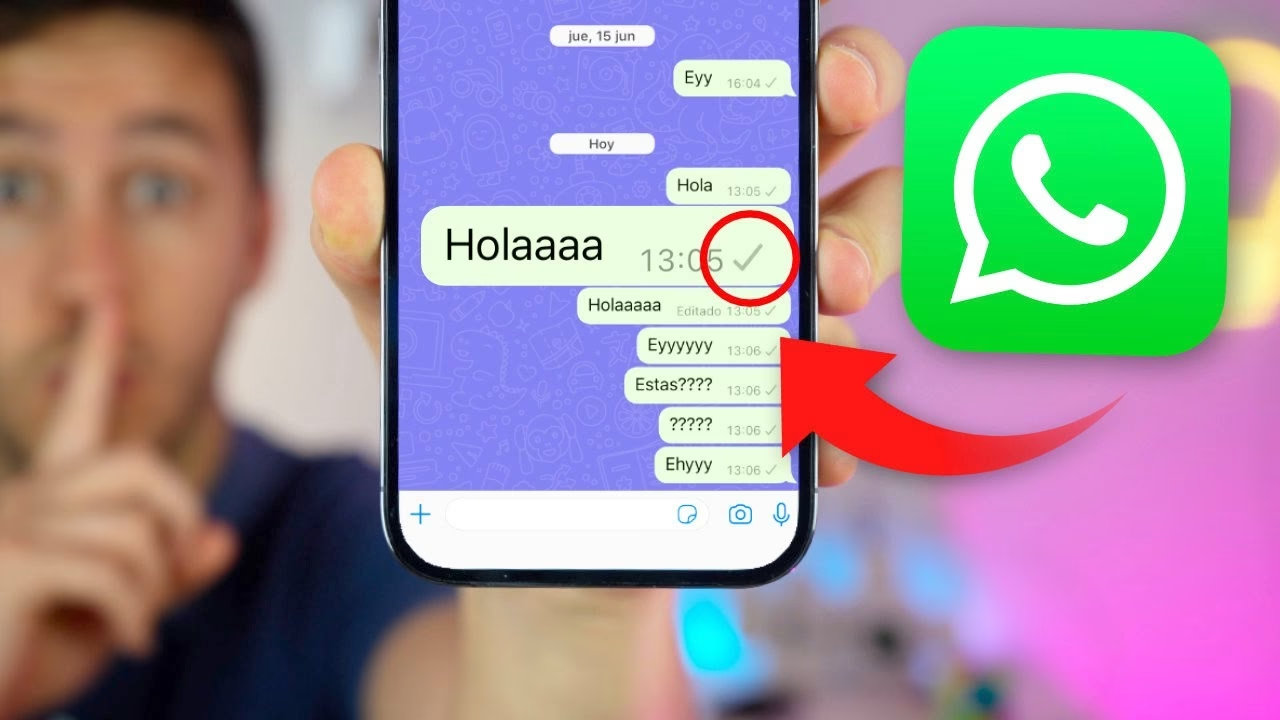
Generalmente no. Si solo silencias las notificaciones, los mensajes seguirán llegando a tu teléfono y mostrarán el doble check azul (si lo tienes activado) cuando los leas. Si restringes los datos en segundo plano, los mensajes pueden tardar en mostrar el doble check gris hasta que abras la aplicación, lo que podría indicar a tus contactos que no los has recibido al instante, pero no sabrán el motivo.
¿Se perderán los mensajes si uso estas opciones?
No, los mensajes no se perderán. Se almacenarán en los servidores de WhatsApp y se descargarán en tu dispositivo una vez que WhatsApp tenga conexión a internet y permiso para procesarlos (por ejemplo, cuando abras la aplicación o desactives las restricciones). Simplemente no se te avisará de su llegada en el momento.
¿Puedo recibir llamadas de WhatsApp si silencio los mensajes?
Depende del método. Si silencias solo las notificaciones de mensajes dentro de la app o a nivel de sistema, las llamadas de WhatsApp pueden seguir notificándote. Si usas el Modo No Molestar o restringes los datos en segundo plano para WhatsApp, las llamadas también serán silenciadas o no llegarán hasta que abras la app.
¿Afecta esto a otras aplicaciones que usan Wi-Fi?
En la mayoría de los casos, no. Las configuraciones de notificación o las restricciones de datos en segundo plano que aplicas a WhatsApp solo afectan a esa aplicación específica. Tu conexión Wi-Fi permanecerá activa y funcional para todas las demás aplicaciones que la necesiten, a menos que uses el control de acceso del router de forma global o actives el Modo Avión sin re-activar el Wi-Fi.
¿Es posible silenciar WhatsApp solo por un tiempo específico?
Sí. La función de silenciar chats en WhatsApp te permite elegir duraciones (8 horas, 1 semana). El Modo No Molestar/Enfoque en tu sistema operativo también te permite programar horarios de activación y desactivación automáticos, lo cual es ideal para periodos de trabajo o descanso.
¿Qué pasa con los mensajes de grupos?
Los mensajes de grupos se manejan de la misma manera que los mensajes individuales. Puedes silenciar grupos específicos desde la configuración del grupo en WhatsApp, o aplicar las reglas generales de notificación y restricción de datos a toda la aplicación de WhatsApp, lo que afectará también a los grupos.
Conclusión
Contar con una herramienta de comunicación tan potente como WhatsApp es una ventaja, pero saber cómo gestionarla es clave para mantener tu productividad y tranquilidad. Como hemos visto, no es necesario desconectarte de tu red Wi-Fi para evitar las constantes interrupciones. Ya sea ajustando las notificaciones dentro de la aplicación, configurando los permisos a nivel del sistema operativo, utilizando el modo No Molestar, o incluso restringiendo el uso de datos en segundo plano para WhatsApp, tienes a tu disposición un abanico de opciones para tomar el control. Elige la que mejor se adapte a tus necesidades y disfruta de una experiencia digital más equilibrada y sin distracciones innecesarias.
Si quieres conocer otros artículos parecidos a Silencia WhatsApp Sin Desconectar Wi-Fi puedes visitar la categoría Entrenamiento.