
13/01/2021
El Símbolo del Sistema, conocido popularmente como CMD (Command Prompt), es una de las herramientas más potentes y subestimadas en el ecosistema de Windows. Lejos de ser una reliquia de sistemas operativos pasados, el CMD sigue siendo una interfaz fundamental para realizar tareas avanzadas, diagnosticar problemas y reparar el sistema operativo cuando todo lo demás falla. Para muchos usuarios, es una ventana misteriosa con letras blancas sobre fondo negro, pero para aquellos que se atreven a explorarla, se convierte en un aliado indispensable. Este artículo desentrañará los misterios del CMD, ofreciéndote una guía completa sobre cómo acceder a él en diversas situaciones y cómo utilizarlo para mantener y reparar tu sistema Windows, incluyendo valiosas herramientas como DISM y SFC, y hasta cómo ejecutar comandos desde la pantalla de bloqueo.
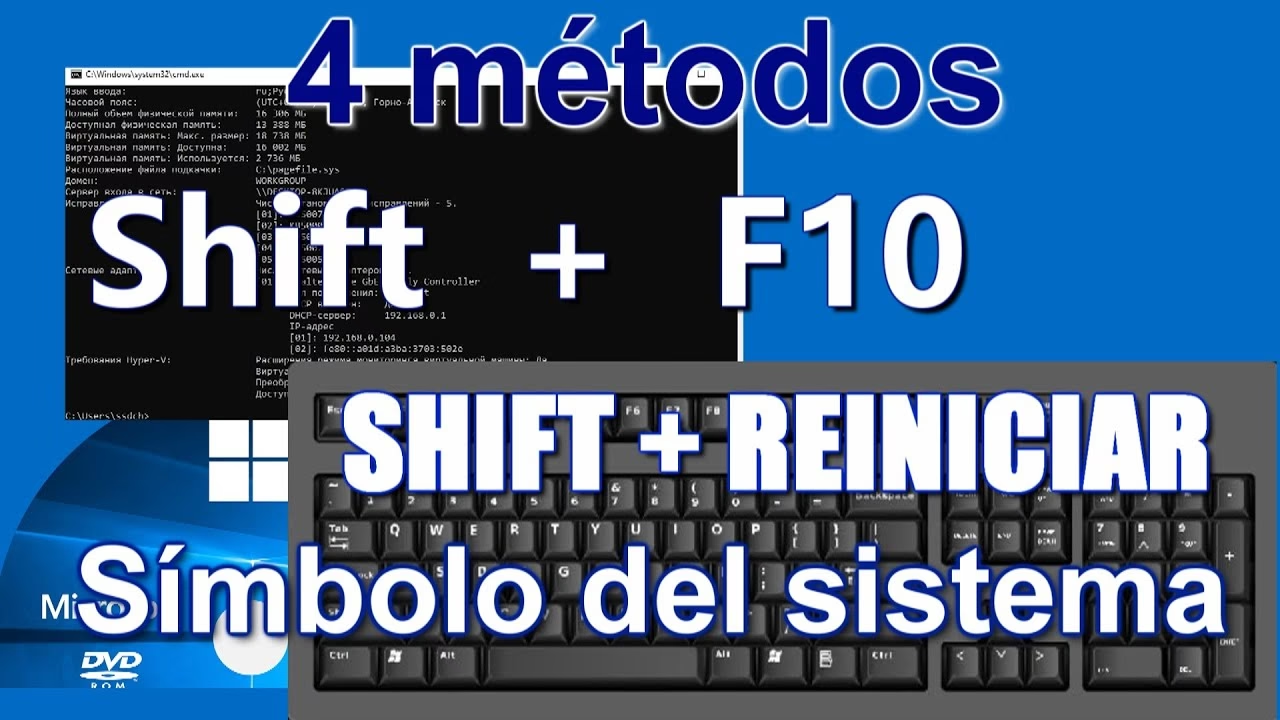
¿Qué es el Símbolo del Sistema (CMD)?
El Símbolo del Sistema es el intérprete de línea de comandos predeterminado en los sistemas operativos Windows. Permite a los usuarios ejecutar comandos directamente, interactuando con el sistema operativo a un nivel más profundo que la interfaz gráfica. Desde la gestión de archivos y carpetas hasta la configuración de la red y la reparación del sistema, el CMD ofrece un control granular que es esencial para administradores de sistemas, desarrolladores y usuarios avanzados. Comprender su funcionamiento y sus comandos básicos es una habilidad valiosa que te permitirá resolver problemas complejos y optimizar el rendimiento de tu PC.
Acceso al Símbolo del Sistema (CMD): Múltiples Caminos
La versatilidad del CMD se refleja en las múltiples formas de acceder a él, adaptándose a diferentes escenarios, desde el uso diario hasta situaciones de emergencia donde el sistema operativo no arranca correctamente.
La forma más común y sencilla de abrir el Símbolo del Sistema es a través del menú Inicio de Windows. Este método es ideal para tareas cotidianas y diagnósticos rápidos:
- Dirígete al botón de Inicio (o presiona la tecla Windows en tu teclado).
- En la barra de búsqueda, escribe cmd.
- Verás la aplicación "Símbolo del sistema" o "cmd.exe" en los resultados. Para la mayoría de las tareas, un clic normal bastará. Sin embargo, para acceder a funciones de reparación o modificar configuraciones importantes del sistema, es crucial ejecutarlo con privilegios de administrador.
- Para ello, haz clic derecho sobre "Símbolo del sistema" y selecciona "Ejecutar como administrador". Esto te otorgará los permisos necesarios para ejecutar comandos que afectan el núcleo del sistema.
Acceso Rápido desde la Pantalla de Bloqueo: Un Truco para Situaciones Específicas
¿Sabías que puedes acceder al CMD directamente desde la pantalla de bloqueo de Windows 10/11? Este es un truco avanzado que puede ser útil en ciertos escenarios, aunque requiere una modificación previa en el Registro de Windows. Es importante proceder con precaución al modificar el registro, ya que un cambio incorrecto podría afectar la estabilidad del sistema.
Método 1: Modificando Ultiman.exe
- Abre el Editor del Registro: Presiona la tecla Windows + R, escribe regedit y presiona Enter. Confirma la solicitud de permisos de administrador.
- Navega hasta la siguiente ruta:
HKEY_LOCAL_MACHINE\SOFTWARE\Microsoft\Windows NT\CurrentVersion\Image File Execution Options. - Dentro de "Image File Execution Options", busca una clave llamada
Ultiman.exe. Si no existe, haz clic derecho sobre "Image File Execution Options", selecciona "Nuevo" > "Clave" y nómbrala Ultiman.exe. - Dentro de la clave
Ultiman.exe(recién creada o existente), haz clic derecho en un espacio vacío, selecciona "Nuevo" > "Valor de cadena" y nómbralo Debugger. - Haz doble clic en el valor Debugger y en "Información del valor", introduce la ruta completa del CMD:
C:\Windows\system32\cmd.exe. - Cierra el Editor del Registro. Ahora, presiona la tecla Windows + L para ir a la pantalla de bloqueo. Al intentar acceder a las "Opciones de accesibilidad" (el icono en la esquina inferior derecha), en lugar de abrir las herramientas de accesibilidad, se lanzará la consola de comandos. Este método es increíblemente rápido y puede ser configurado para ejecutar cualquier otra aplicación en su lugar.
Método 2: A través del Salva-pantallas (Scrnsave.exe)
Otra alternativa que implica el registro es vincular el CMD al salvapantallas, lo que permite su ejecución tras un tiempo de inactividad o desde la pantalla de bloqueo si el salvapantallas se activa:
- Abre el Editor del Registro (regedit) como se explicó anteriormente.
- Navega hasta la ruta:
HKEY_USERS\.DEFAULT\Control Panel\Desktop. - Dentro de esta clave, busca el valor de cadena llamado Scrnsave.exe. Haz doble clic sobre él e introduce la ruta
C:\Windows\system32\cmd.exe. - Busca también el valor ScreenSaveTimeOut y establece su valor en
120o60segundos (representando el tiempo antes de que el salvapantallas se active). - Finalmente, localiza ScreenSaveActive y asegúrate de que su valor sea
1para activar el salvapantallas. - Cierra el Editor del Registro y prueba el efecto en la pantalla de bloqueo.
Iniciando CMD sin el Sistema Operativo: Cuando Windows No Arranca
Hay momentos críticos en los que Windows no se inicia o presenta fallos graves que impiden el acceso al escritorio. En estas situaciones, el Símbolo del Sistema se convierte en una herramienta de rescate vital, permitiéndote diagnosticar y reparar el sistema desde un entorno de pre-arranque.
Método 1: Desde el Arranque de Windows (Tecla F11)
- Cuando enciendas tu computadora, pulsa repetidamente la tecla F11 (la tecla exacta puede variar según el fabricante, otras comunes son F8, F9, F10, o Supr).
- Si tienes éxito, serás dirigido a la pantalla de "Opciones de inicio avanzado".
- Desde allí, podrás seleccionar la opción "Símbolo del sistema" para acceder a la consola de recuperación.
Método 2: Desde el Escritorio de Windows (Si Aún Tienes Acceso Limitado)
Si aún puedes acceder al escritorio de Windows, pero deseas ingresar al entorno de recuperación para tareas de mantenimiento, puedes hacerlo de dos maneras:
- Mediante la Configuración: Abre la aplicación "Configuración" (tecla Windows + I), ve a "Actualización y seguridad" (o "Sistema" y luego "Recuperación" en versiones más recientes), selecciona la pestaña "Recuperación" y debajo de "Inicio avanzado", haz clic en "Reiniciar ahora". Tu PC se reiniciará en las Opciones de inicio avanzadas, donde podrás elegir "Símbolo del sistema".
- Mediante Reinicio con la Tecla Shift: Mantén presionada la tecla Shift en tu teclado mientras haces clic en "Reiniciar" desde el menú de Inicio o la pantalla de inicio de sesión. Esto también te llevará directamente a las Opciones de inicio avanzado, donde el "Símbolo del sistema" será una de las opciones disponibles.
Método 3: Utilizando una Memoria USB de Instalación de Windows
Si tu sistema operativo está tan dañado que no puedes acceder a ninguna de las opciones anteriores, una memoria USB con una instalación de Windows 10/11 es tu último recurso. Necesitarás otra computadora para crearla.
- Conecta la memoria USB de instalación a tu PC y arranca desde ella (puede que necesites cambiar el orden de arranque en la BIOS/UEFI).
- En la pantalla "Instalar Windows", en lugar de hacer clic en "Instalar ahora", selecciona la opción "Reparar el equipo" en la esquina inferior izquierda.
- Esto te llevará a la misma pantalla de "Opciones de Inicio avanzado", donde podrás seleccionar "Símbolo del sistema". Desde aquí, tendrás acceso a utilidades como
Diskpartpara gestionar discos o intentar recuperar archivos del disco duro.
Reparación y Mantenimiento del Sistema con CMD: DISM y SFC
Los archivos del sistema de Windows son fundamentales para el correcto funcionamiento de tu computadora. Cuando estos archivos se corrompen o presentan fallas, pueden causar inestabilidad, errores y un rendimiento deficiente. Afortunadamente, Windows incluye herramientas de línea de comandos, DISM y SFC, diseñadas para diagnosticar y reparar estos problemas.
¿Qué es el comando DISM y para qué sirve?
DISM (Deployment Image Servicing and Management) es una herramienta robusta desarrollada por Microsoft para la administración y el mantenimiento de las imágenes de Windows. Su principal función es reparar componentes corruptos en la imagen del sistema operativo, extrayendo los archivos correctos de un repositorio en línea o de una fuente local. Es como tener un kit de primeros auxilios para la estructura fundamental de Windows. DISM está enfocado en una línea de comandos que ejecuta el servicio DISM.exe para buscar y reparar daños en imágenes del sistema.
El comando DISM sirve para:
- Capturar imágenes de Windows.
- Agregar o eliminar imágenes de un archivo .win.
- Dividir archivos de imagen en ficheros más pequeños.
- Y lo más importante para el usuario promedio: reparar componentes de la imagen de Windows que SFC no puede solucionar.
¿Qué es el comando SFC y para qué sirve?
SFC (System File Checker) es otra herramienta vital, también creada por Microsoft, cuyo propósito es examinar los archivos protegidos del sistema Windows. Su objetivo es detectar si han sido modificados, dañados o sobrescritos por versiones incorrectas. Si SFC encuentra un problema, intentará reemplazar la versión incorrecta del fichero con la versión original y correcta desde la caché de DLL (Dllcache). SFC es la primera línea de defensa para problemas de integridad de archivos del sistema.
Cómo usar DISM para Reparar Windows
Antes de ejecutar SFC para reparar archivos, a menudo se recomienda ejecutar DISM primero, ya que DISM repara la imagen de componentes de Windows que SFC utiliza. Para usar DISM, necesitarás abrir el Símbolo del Sistema con permisos de administrador:
- Abre el Símbolo del Sistema como administrador (busca cmd en el menú Inicio, haz clic derecho y selecciona "Ejecutar como administrador").
- Una vez abierta la ventana de comandos, puedes usar las siguientes líneas:
- Para comprobar el estado del sistema sin aplicar correcciones:
Dism.exe /Online /Cleanup-Image /CheckHealth
Este comando detecta rápidamente si hay algún daño en la imagen del sistema. - Para escanear los archivos del sistema en busca de errores (un escaneo más profundo):
DISM.exe /Online /Cleanup-image /Scanhealth
Este proceso puede tomar varios minutos. - Para reparar automáticamente la imagen del sistema:
DISM /Online /Cleanup-Image /RestoreHealth
Este es el comando más potente. Buscará daños y los reparará utilizando los componentes correctos de los servidores de Windows Update. Este proceso también puede tardar un tiempo considerable y requiere una conexión a Internet.
Aunque el texto menciona que DISM puede ayudar a "iniciar y detener servicios", la información proporcionada se centra exclusivamente en la reparación de imágenes. La reparación de la imagen del sistema con DISM puede resolver problemas subyacentes que afectan la capacidad de los servicios para iniciarse o funcionar correctamente, lo que indirectamente contribuye a la estabilidad de los servicios.
Cómo usar SFC para Reparar Windows
Después de ejecutar DISM (o si crees que el problema es más superficial), puedes proceder con SFC. Al igual que con DISM, SFC debe ejecutarse desde un Símbolo del Sistema con permisos de administrador:
- Abre el Símbolo del Sistema como administrador.
- Una vez abierta la ventana de comandos, utiliza los siguientes comandos de SFC:
- Para buscar y reparar archivos corruptos automáticamente:
sfc /scannow
Este es el comando más utilizado. Escaneará todos los archivos protegidos del sistema y reemplazará las versiones incorrectas o dañadas por las versiones correctas de Microsoft. Es recomendable ejecutarlo hasta tres veces si persisten los problemas, reiniciando el equipo entre cada ejecución. - Para detectar errores solamente, sin efectuar reparaciones:
sfc /verifyonly
Útil para un diagnóstico rápido sin modificar ningún archivo. - Comandos avanzados de SFC (menos comunes pero útiles):
sfc /Revert: Sirve para revertir la acción de escaneo de todos los archivos durante el arranque del sistema.sfc /Purgecache: Purga inmediatamente toda la caché de Windows y procede a examinar todos los archivos protegidos del sistema.sfc /scanfile=[ruta_del_archivo]: Sirve para analizar la integridad de un archivo específico y aplica las reparaciones solo a ese archivo. Por ejemplo:sfc /scanfile=C:\Windows\System32\shell32.dll.
Tabla Comparativa: DISM vs SFC
| Característica | DISM (Deployment Image Servicing and Management) | SFC (System File Checker) |
|---|---|---|
| Alcance | Repara la imagen de componentes de Windows (repositorio de archivos de sistema). | Repara archivos individuales del sistema protegidos. |
| Nivel de Reparación | Más profundo, reconstruye o repara la base de archivos del sistema. | Superficial, verifica y reemplaza archivos dañados o modificados. |
| Pre-requisito | A menudo se recomienda ejecutarlo antes de SFC si hay daños graves. | Se beneficia de que la imagen del sistema esté sana (gracias a DISM). |
| Fuente de Archivos | Utiliza Windows Update para obtener archivos correctos. | Utiliza la caché local de DLLs (Dllcache). |
| Cuándo Usarlo | Cuando SFC no puede reparar un problema, o si hay corrupción de la imagen del sistema. | Para problemas de archivos de sistema, DLLs faltantes o dañados. |
Ejecución de Comandos y Programas Externos: Una Visión para Desarrolladores
La capacidad de interactuar con programas externos es fundamental tanto para el usuario final como para los desarrolladores. En un contexto de programación, existen funciones específicas que permiten ejecutar comandos del sistema o programas externos, capturar su salida y gestionar sus códigos de retorno. Aunque el Símbolo del Sistema en sí tiene comandos para lanzar aplicaciones (como start), la información proporcionada aquí se refiere a funciones de programación que facilitan esta interacción.
La función exec():
La función exec() está diseñada para ejecutar un comando externo y capturar su salida. Es especialmente útil en entornos de scripting o desarrollo de aplicaciones donde se necesita interactuar programáticamente con la línea de comandos del sistema operativo. Sus características clave incluyen:
- Captura de Salida: Si se proporciona el argumento
output(una matriz), cada línea de la salida del comando ejecutado se escribirá en esta matriz. Es importante notar que los espacios en blanco finales, como los saltos de línea (\n), no se incluyen en esta matriz. - Manejo de Matrices: Si la matriz
outputya contiene elementos,exec()agregará la nueva salida al final de la matriz. Si se desea que la función reemplace cualquier contenido existente en la matriz, es necesario llamar aunset()en la matriz antes de pasarla aexec(). - Código de Retorno: Si los argumentos
result_codeyoutputestán presentes, el estado de retorno (código de salida) del comando ejecutado se escribirá en la variableresult_code. Esto es crucial para verificar si el comando se ejecutó con éxito o si hubo algún error. - Valor de Retorno de la Función: La función
exec()devuelve la última línea del resultado del comando. En caso de un error en la ejecución, la función devolveráfalse.
La función passthru():
A diferencia de exec(), la función passthru() está diseñada para cuando se necesita ejecutar un comando y que todos los datos de su salida se transmitan directamente al navegador o a la salida estándar sin ninguna interferencia o procesamiento por parte del script. Esto es ideal para comandos que generan datos binarios o que deben ser transmitidos tal cual. Por ejemplo, si se ejecuta un comando que genera una imagen, passthru() la enviaría directamente sin almacenarla en una variable.
En resumen, mientras que exec() ofrece un control detallado sobre la salida y el estado de un comando para su posterior procesamiento en un script, passthru() es más adecuada para la transmisión directa de la salida sin interrupción, útil en escenarios donde el rendimiento de la transmisión es clave o la salida no necesita ser manipulada.
Preguntas Frecuentes (FAQ)
¿Es seguro usar el Símbolo del Sistema (CMD)?
Sí, es seguro usar CMD, siempre y cuando sepas lo que estás haciendo y los comandos que estás ejecutando. Muchos comandos son inofensivos y simplemente proporcionan información. Sin embargo, comandos que modifican archivos del sistema, configuran la red o interactúan con el registro pueden causar problemas si se usan incorrectamente. Es por eso que muchos comandos importantes requieren permisos de administrador. Siempre investiga un comando antes de ejecutarlo si no estás seguro de su función.
¿Qué debo hacer si un comando no funciona o me da un error?
Si un comando no funciona, considera los siguientes puntos:
- Permisos de Administrador: Asegúrate de haber abierto el CMD como administrador. Este es el motivo más común de errores de "Acceso denegado".
- Sintaxis Correcta: Verifica que la sintaxis del comando sea la correcta, incluyendo espacios, barras (
/o\) y nombres de archivos. Un simple error tipográfico puede impedir que el comando se ejecute. - Contexto del Comando: Algunos comandos solo funcionan en ciertos entornos (por ejemplo, comandos de red solo si hay una tarjeta de red activa).
- Mensajes de Error: Presta atención a los mensajes de error. A menudo, proporcionan pistas sobre la causa del problema.
- Reinicio: A veces, un simple reinicio del sistema puede resolver problemas temporales que impiden la ejecución de comandos.
Dominar el Símbolo del Sistema es una habilidad que te empoderará como usuario de Windows, brindándote un nivel de control y capacidad de resolución de problemas que va más allá de la interfaz gráfica. Desde la conveniencia de abrirlo rápidamente desde el menú Inicio o la pantalla de bloqueo, hasta su papel crucial en la reparación del sistema con herramientas como DISM y SFC, el CMD es una ventana al corazón de tu sistema operativo. Si bien algunas funciones como exec() y passthru() están más orientadas a la programación, comprender sus principios te da una visión más completa de cómo se interactúa con los programas externos. Anímate a explorar esta potente herramienta; con conocimiento y precaución, el CMD se convertirá en una de tus utilidades favoritas para mantener tu PC en óptimas condiciones.
Si quieres conocer otros artículos parecidos a Dominando el Símbolo del Sistema: Tu Guía Completa puedes visitar la categoría Entrenamiento.