
09/06/2014
La fiebre de Fortnite ha conquistado a millones de jugadores en todo el mundo, pero para muchos usuarios de Android, la emoción se ha convertido en frustración al descubrir que su dispositivo no es compatible con el juego. Si te has encontrado con el temido mensaje de error al intentar descargar Fortnite desde Google Play o la aplicación de Epic Games, no te preocupes. Existe un método seguro y efectivo para sortear estas barreras y disfrutar de la acción en tu móvil. En este artículo, te guiaremos paso a paso para instalar Fortnite en tu dispositivo Android, incluso si no es oficialmente compatible, y te daremos las claves para dominar sus mecánicas de construcción y combate.
- Superando la Incompatibilidad: Por Qué Algunos Dispositivos no Funcionan Directamente
- Paso 1: Instalando Aurora Store, Tu Puerta de Acceso
- Paso 2: Instalando Fortnite a Través de Aurora Store
- Consideraciones Importantes y Rendimiento
- Fortnite y la Construcción: Una Mecánica Fundamental (y su Evolución)
- Simuladores de Construcción: Mejora tus Habilidades
- Preguntas Frecuentes (FAQ)
- ¿Es seguro instalar Fortnite con Aurora Store?
- ¿Qué pasa si el juego no funciona bien después de instalarlo?
- ¿Puedo usar este método para instalar Fortnite en un iPhone (iOS)?
- ¿Por qué Fortnite fue retirado de Google Play y Apple App Store?
- ¿La construcción fue eliminada permanentemente de Fortnite?
Superando la Incompatibilidad: Por Qué Algunos Dispositivos no Funcionan Directamente
Desde su lanzamiento en Android, Fortnite ha tenido un camino particular. Inicialmente, Epic Games optó por distribuir el juego fuera de Google Play Store para evitar la comisión del 30% que la tienda de Google aplica a las compras dentro de la aplicación. Esto llevó a muchos usuarios a buscar el APK directamente desde la web de Epic. Con el tiempo, Fortnite llegó a Google Play, facilitando el acceso a la mayoría de los usuarios. Sin embargo, persisten casos donde el juego simplemente no aparece en la tienda o, al intentar descargarlo desde la app de Epic, un mensaje de "no compatible" frustra la experiencia.
Esta incompatibilidad se debe a que Epic Games optimiza Fortnite para una lista específica de dispositivos, garantizando un rendimiento óptimo. Si tu móvil no está en esa lista, es posible que el hardware (procesador, RAM, GPU) no cumpla con los requisitos mínimos o que no haya sido probado exhaustivamente por los desarrolladores. Ante esta situación, es crucial evitar soluciones riesgosas. Nunca recurras a archivos APK modificados o de fuentes desconocidas, ya que estos pueden contener malware o software malicioso que comprometa la seguridad y privacidad de tu dispositivo. La solución que te proponemos es segura y pasa por una tienda de aplicaciones alternativa que te da acceso al catálogo oficial de Google Play.
Paso 1: Instalando Aurora Store, Tu Puerta de Acceso
Aurora Store es un cliente no oficial, de código abierto, para Google Play Store. Permite acceder a su vasto catálogo de aplicaciones de forma segura y, en nuestro caso, nos servirá para descargar Fortnite en dispositivos que de otro modo serían excluidos. Sigue estos pasos cuidadosamente:
- Abre tu navegador web: En tu móvil Android, abre Chrome o tu navegador preferido.
- Visita la página de descargas de AuroraOSS: Escribe
auroraoss.com/downloads.phpen la barra de direcciones y pulsa Enter. - Descarga el archivo APK de Aurora Store: Una vez en la página, busca el botón "Download" debajo de la sección de Aurora Store y púlsalo.
- Confirma la descarga: Tu navegador te mostrará una advertencia sobre la descarga de archivos APK, indicando que pueden ser peligrosos. Esto es un aviso estándar para cualquier archivo descargado fuera de Google Play. Pulsa en "Aceptar" para continuar con la descarga.
- Instala Aurora Store: Una vez que la descarga haya finalizado, verás una opción "Abrir" en la parte inferior de la pantalla o en tus notificaciones. Púlsala.
- Otorga permisos de instalación: Si es la primera vez que instalas una aplicación fuera de Google Play, Android te pedirá que concedas permiso a tu navegador (por ejemplo, Chrome) para instalar aplicaciones de "fuentes desconocidas". Pulsa en el mensaje que aparece, activa la palanca de permiso y luego regresa. Una vez hecho esto, podrás pulsar en "Instalar" en la ventana que te pregunta si deseas instalar Aurora Store.
Configuración Inicial de Aurora Store
Una vez instalada, abre la aplicación. La primera vez que la inicies, pasarás por un breve proceso de configuración:
- Pantalla de versiones: Verás un listado de versiones y cambios. Simplemente pulsa "Siguiente" para continuar.
- Permisos de la aplicación: Aquí, Aurora Store te solicitará varios permisos para funcionar correctamente. Pulsa en "Solicitar" y concede todos los permisos que te pida. Es importante entender que, al ser una tienda alternativa, necesita permisos amplios para gestionar descargas e instalaciones, incluyendo la capacidad de escribir en la memoria de tu móvil y, en ocasiones, falsificar la ubicación para acceder a apps regionales.
- Modo de acceso: Llegarás al último paso, donde podrás elegir entre acceder de forma "Anónima" o con tu "Cuenta de Google". Para una mayor privacidad y simplicidad, el modo Anónimo es suficiente y te dará acceso completo al catálogo de Google Play sin guardar tus datos personales. Elige la opción que prefieras y ¡listo! Ya estás dentro de Aurora Store.
Paso 2: Instalando Fortnite a Través de Aurora Store
Con Aurora Store lista, el proceso para descargar Fortnite es muy similar a usar Google Play:
- Busca Fortnite: Dentro de Aurora Store, verás una interfaz muy similar a Google Play. Pulsa en la barra de búsqueda que se encuentra en la parte superior de la pantalla.
- Escribe "Fortnite": Ingresa el término "Fortnite" y pulsa buscar. En los resultados, selecciona la primera aplicación, que será el Fortnite oficial. Notarás que indica "depende de Google Play", confirmando que estás descargando la versión legítima a través de la tienda de Google.
- Inicia la instalación: Una vez en la ficha de Fortnite, pulsa el botón "Instalar" para comenzar el proceso de descarga e instalación del lanzador del juego.
- Concede permiso de instalación a Aurora Store: Al igual que con tu navegador, esta es la primera vez que Aurora Store intentará instalar un APK. Te aparecerá una ventana emergente pidiéndote permiso. Pulsa en "Ajustes" para ir a la configuración.
- Autoriza descargas de esta fuente: En la pantalla de ajustes, busca la opción "Autorizar descargas de esta fuente" y actívala. Una vez hecho esto, puedes volver a Aurora Store.
- Instalación final del lanzador: Ahora, al intentar instalar Fortnite de nuevo, te aparecerá el mensaje preguntando si deseas instalar la aplicación. Pulsa "Instalar".
Una vez completada esta instalación, tendrás la aplicación de Fortnite en tu dispositivo. Sin embargo, ten en cuenta que esta es solo el lanzador. Al abrirla e iniciar sesión con tu cuenta de Epic Games (o crear una nueva), el juego iniciará la descarga de los datos principales, que suelen ser varios gigabytes (aproximadamente 4 GB). Una vez que esta descarga masiva haya terminado, ¡estarás listo para sumergirte en la acción de Fortnite!
Consideraciones Importantes y Rendimiento
Aunque este método te permite instalar Fortnite en muchos dispositivos Android no compatibles, es crucial gestionar tus expectativas. Tu dispositivo sigue siendo "no compatible" a los ojos de Epic Games. Esto significa que podrías experimentar:
- Fallos y errores inesperados: El juego podría cerrarse inesperadamente, congelarse o mostrar errores gráficos.
- Rendimiento subóptimo: La tasa de fotogramas por segundo (FPS) podría ser baja, lo que afecta la fluidez del juego, especialmente en momentos de mucha acción o en zonas con muchos jugadores y construcciones.
- Calentamiento del dispositivo: El uso intensivo de recursos en un hardware no optimizado puede causar que tu móvil se caliente más de lo normal.
A pesar de estos posibles inconvenientes, muchos jugadores han logrado disfrutar de Fortnite en dispositivos "no compatibles" con una experiencia aceptable, especialmente ajustando la configuración gráfica del juego al mínimo.
Fortnite y la Construcción: Una Mecánica Fundamental (y su Evolución)
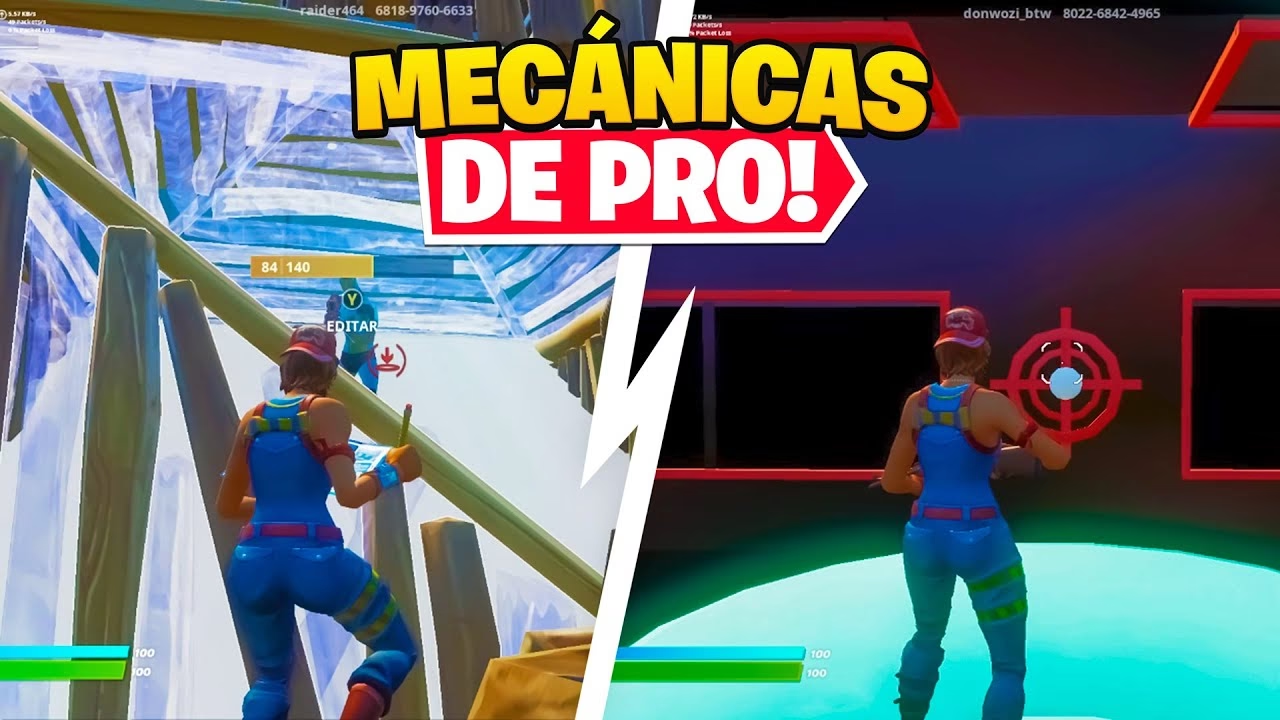
Más allá de la instalación, Fortnite es conocido por una de sus mecánicas más distintivas: la construcción. Esta habilidad ha sido un pilar fundamental del juego, permitiendo a los jugadores crear estructuras defensivas, ofensivas o de movilidad en cuestión de segundos. Sin embargo, en un giro inesperado, Epic Games tomó la decisión de eliminar temporalmente la construcción en partidas públicas (solitario, dúo, escuadra) durante un periodo, lo que generó un gran revuelo en la comunidad. Esta "temporada sin construcción" fue una experimentación para atraer a nuevos jugadores y ofrecer una experiencia de Battle Royale más centrada en el combate puro.
Afortunadamente para los puristas, la construcción regresó. Actualmente, la construcción sigue siendo una parte vital del juego, aunque con una distinción importante: está presente en partidas públicas y modos como Competitivo, Arena y Torneos. Esto significa que la habilidad de construir sigue siendo crucial para la victoria en la mayoría de los escenarios.
Dominando la Construcción: Materiales y Estrategias Esenciales
Para construir eficazmente en Fortnite Battle Royale, necesitarás entender los materiales y las estrategias básicas. Los materiales principales son:
| Material | Durabilidad (inicial) | Velocidad de Construcción | Ventajas | Desventajas |
|---|---|---|---|---|
| Madera | 150 HP | Muy Rápida | Abundante, ideal para defensa rápida. | Menos resistente, fácil de destruir. |
| Piedra | 300 HP | Media | Más resistente que la madera, buen equilibrio. | Menos abundante, más lenta de recolectar. |
| Metal | 500 HP | Lenta | Más resistente, ideal para bases duraderas. | Escaso, muy lento de recolectar, más ruidoso. |
Consejos Clave para la Construcción:
- Recolección Inteligente: Recolecta materiales con cuidado. Golpear objetos grandes (árboles, rocas, coches) genera ruido que puede alertar a los enemigos. Prioriza la madera al inicio por su rapidez de recolección y abundancia. Abre cofres, ya que a menudo contienen materiales sin hacer ruido.
- Construcciones Básicas Indispensables:
- Muro rápido con escaleras: Para defensa inmediata y elevación.
- Cubículo: Cuatro paredes y un techo para protegerte de ataques desde cualquier dirección.
- Escalera con muro protector: Para elevarte de forma segura, con una pared que te protege mientras subes.
- Uso Estratégico en el Combate:
- Defensa: Levanta muros rápidamente para protegerte del fuego enemigo.
- Ofensa: Construye rampas o torres para obtener ventaja de altura sobre tus oponentes.
- Movilidad: Usa puentes o escaleras para cruzar terrenos difíciles (ríos, barrancos) o alcanzar zonas elevadas con cofres.
- Personaliza tus Controles: En PC, las teclas F1-F4 controlan los planos de construcción. Dedica tiempo a personalizar tus controles para poder construir de forma fluida y rápida, casi instintivamente. En consolas y móvil, practica con los diseños de botones hasta encontrar el que te permita reaccionar con mayor velocidad.
- Momento Adecuado: Al inicio de la partida, concentra tus esfuerzos en la recolección. Evita construir grandes estructuras hasta que la zona segura se reduzca, ya que la Tormenta las destruirá. Las construcciones más elaboradas son útiles en el final del juego para la batalla decisiva.
Simuladores de Construcción: Mejora tus Habilidades
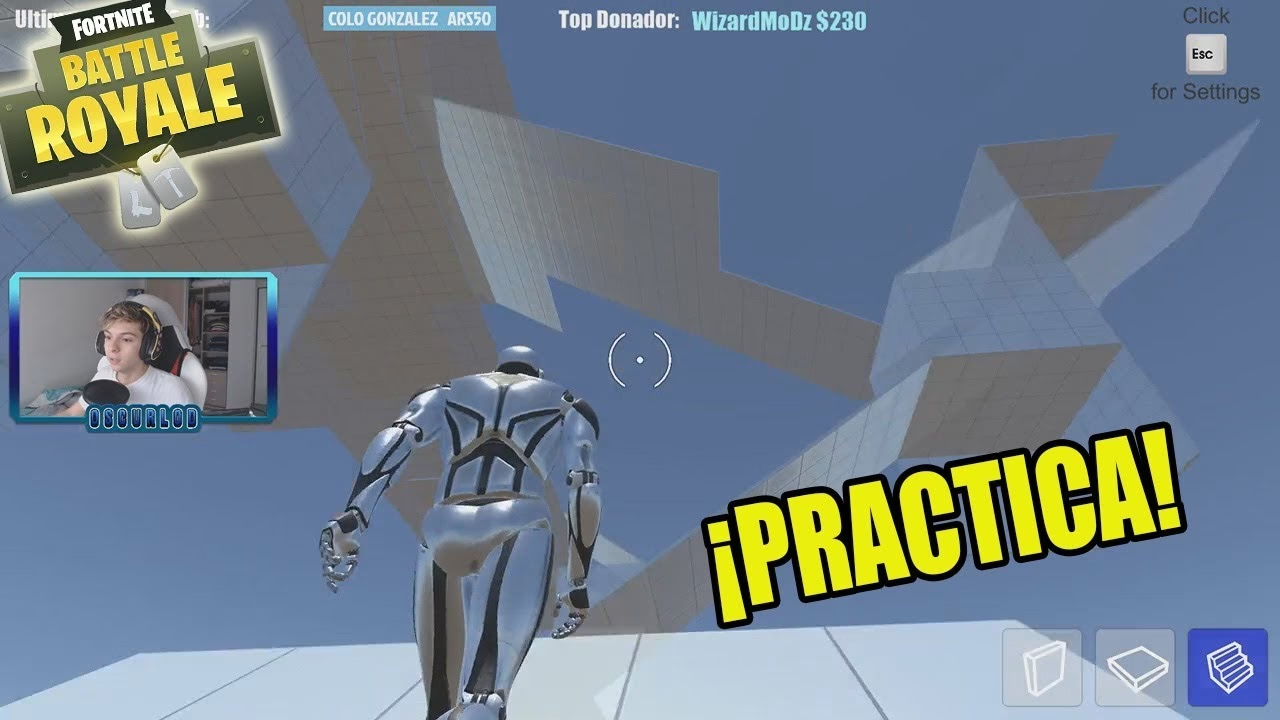
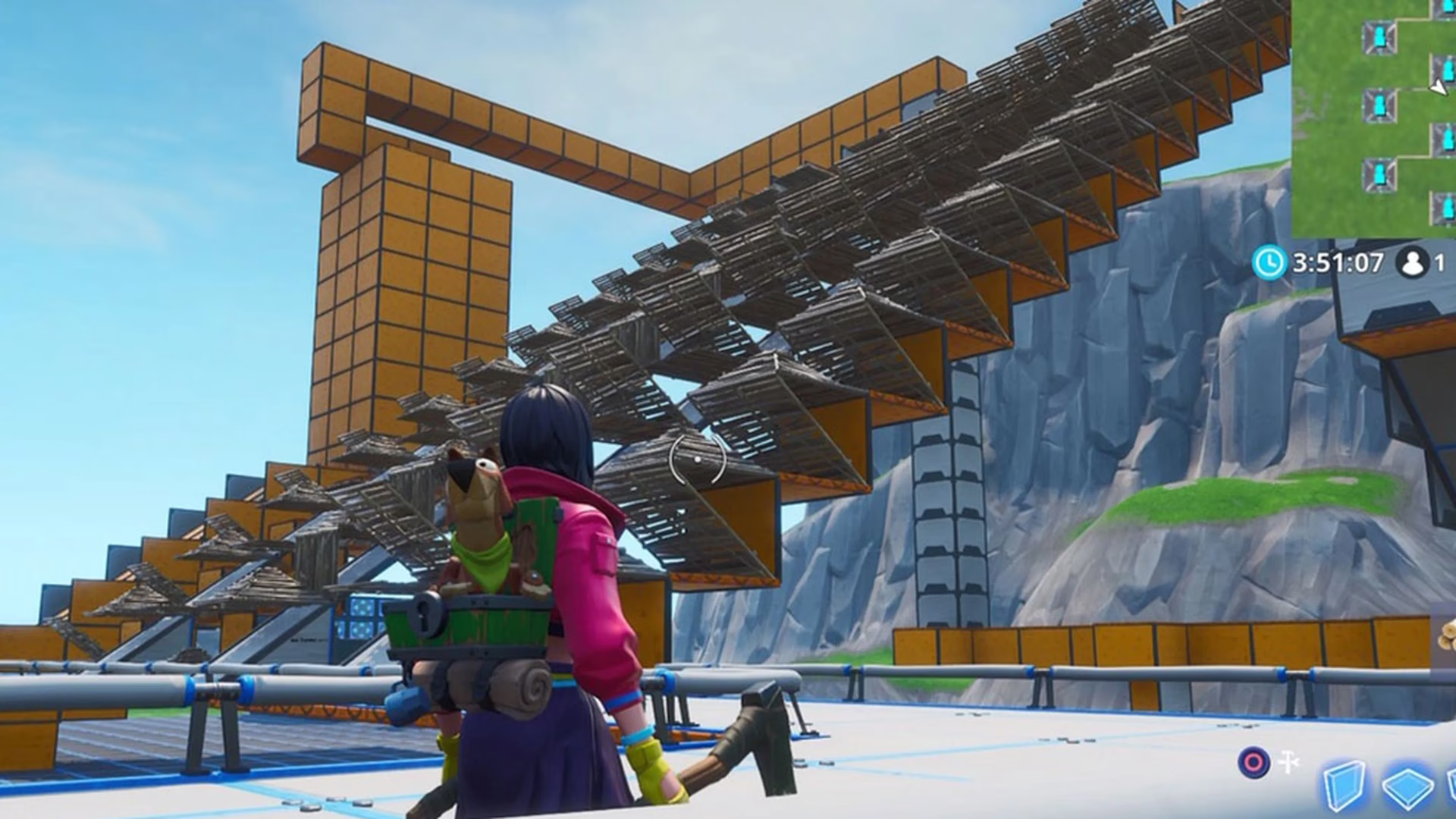
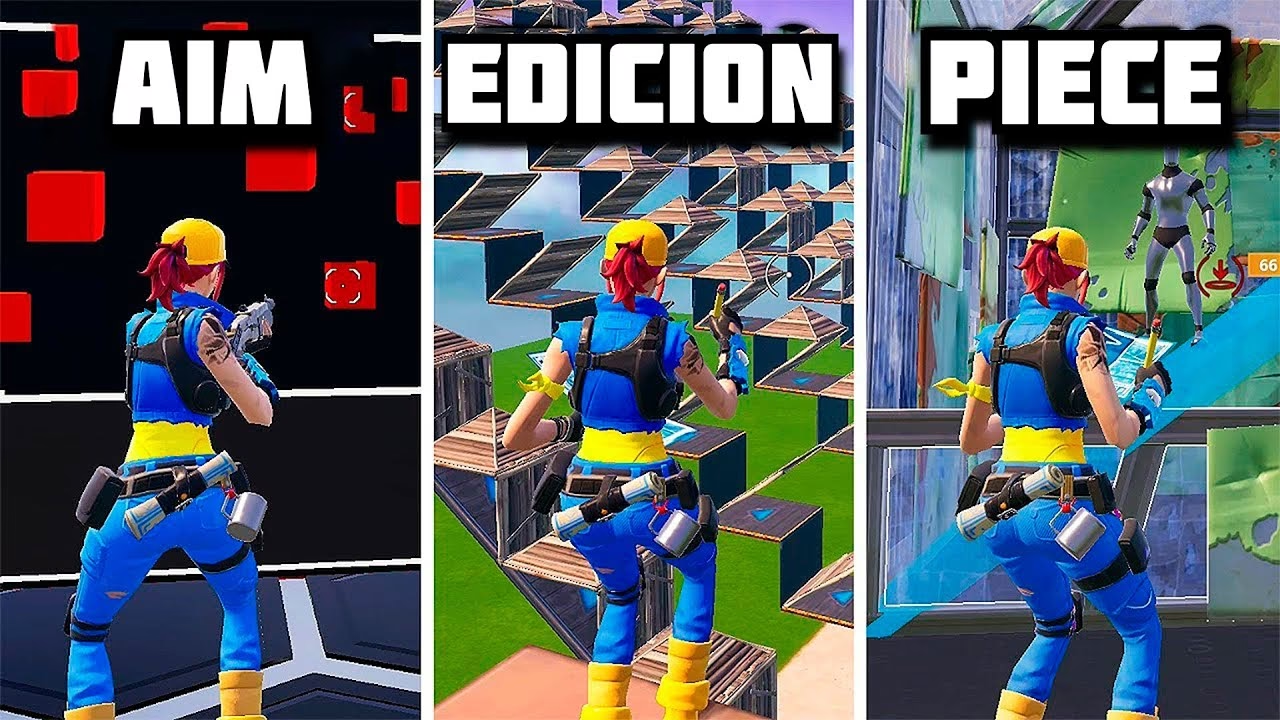
Dada la importancia de la construcción, han surgido simuladores específicos para practicar esta habilidad sin la presión de una partida real. Estos "juegos de simulador de construcción en Fortnite" son entornos de entrenamiento donde puedes practicar la colocación rápida de paredes, rampas y suelos, así como la edición de estructuras. Si eres jugador de PC, puedes buscar estos simuladores online para afinar tu destreza. Ofrecen la posibilidad de cambiar los controles para que coincidan con los que usas en el juego real, permitiéndote construir torres y defensas en un mapa abierto, puliendo así tus reflejos y memoria muscular para cuando estés en la verdadera batalla de Fortnite.
Preguntas Frecuentes (FAQ)
¿Es seguro instalar Fortnite con Aurora Store?
Sí, el método de Aurora Store es considerado seguro. Aurora Store es un cliente de código abierto que se conecta directamente a los servidores de Google Play para descargar los APKs oficiales. Esto significa que estás descargando la versión legítima de Fortnite, no una modificada. La principal diferencia es que estás utilizando una interfaz diferente para acceder a la tienda.
¿Qué pasa si el juego no funciona bien después de instalarlo?
Si experimentas fallos constantes, cierres inesperados o un rendimiento muy bajo, es probable que tu dispositivo simplemente no tenga el hardware necesario para ejecutar Fortnite de manera fluida, incluso con este método. Puedes intentar bajar todas las configuraciones gráficas al mínimo dentro del juego para mejorar el rendimiento, pero si los problemas persisten, puede que tu móvil no sea adecuado para Fortnite.
¿Puedo usar este método para instalar Fortnite en un iPhone (iOS)?
No, este método es exclusivo para dispositivos Android. Apple mantiene un control mucho más estricto sobre su ecosistema iOS, impidiendo la instalación de aplicaciones desde fuera de su App Store de forma sencilla. La única forma de tener Fortnite en un iPhone hoy en día es si ya lo habías instalado previamente antes de su retirada de la App Store. En ese caso, puedes intentar descargarlo desde tu "Historial de compras" en la App Store, aunque solo será la última versión disponible antes de su expulsión y no recibirá más actualizaciones.
¿Por qué Fortnite fue retirado de Google Play y Apple App Store?
Fortnite fue retirado debido a un conflicto entre Epic Games y Google/Apple por las comisiones. Epic Games implementó un sistema de pago directo en Fortnite que evitaba la comisión del 30% que ambas tiendas cobran por las compras dentro de la aplicación (como los paVos). Google y Apple consideraron esto una violación de sus términos de servicio y eliminaron el juego de sus tiendas. Este conflicto es parte de una batalla más grande por el control de las plataformas de distribución digital y las políticas de monetización.
¿La construcción fue eliminada permanentemente de Fortnite?
No, la construcción no fue eliminada permanentemente. Epic Games introdujo un modo "sin construcción" durante un tiempo como un evento especial y una forma de atraer a nuevos jugadores o a aquellos que preferían un Battle Royale más tradicional. Sin embargo, la construcción regresó y sigue siendo una mecánica fundamental en la mayoría de los modos de juego, especialmente en los competitivos. Ahora puedes elegir entre modos con o sin construcción, ofreciendo opciones para todos los gustos.
Si quieres conocer otros artículos parecidos a Fortnite en Android: Guía de Instalación Avanzada puedes visitar la categoría Entrenamiento.