
08/01/2014
¿Tu conexión a internet Vodafone no rinde como esperas? ¿Experimentas lentitud, cortes inesperados o simplemente quieres asegurar tu red doméstica? La clave para una experiencia online fluida y segura reside en una correcta configuración de tu router. Aunque la idea de adentrarse en los ajustes de un dispositivo como este pueda parecer intimidante al principio, te aseguramos que es un proceso más sencillo de lo que imaginas. Dominar los controles de tu router Vodafone te permitirá personalizar tu red, mejorar su rendimiento y protegerla de accesos no deseados. Desde cambiar la contraseña del Wi-Fi hasta optimizar la señal para videojuegos o trabajo remoto, cada ajuste cuenta. Prepárate para transformar tu conexión y aprovechar al máximo tu servicio de internet. Sigue leyendo y descubre cómo.
Preparativos Esenciales Antes de Configurar
Antes de sumergirte en la configuración de tu router Vodafone, es fundamental que tengas a mano ciertos elementos. Contar con ellos desde el inicio te ahorrará tiempo y posibles frustraciones, garantizando un proceso fluido y sin interrupciones. Asegúrate de que cada componente esté listo y en buen estado.
Materiales Necesarios
- Router Vodafone: El dispositivo principal. Asegúrate de que esté conectado a la corriente eléctrica y al servicio de internet (cable de fibra o ADSL/VDSL).
- Cable Ethernet: Un cable de red para conectar tu ordenador directamente al router. Esta conexión por cable es la más estable y recomendada para la configuración inicial, minimizando posibles problemas de conexión inalámbrica.
- Ordenador o dispositivo móvil: Necesitarás un equipo con un navegador web (Chrome, Firefox, Edge, Safari) para acceder a la interfaz de configuración del router. Asegúrate de que el dispositivo esté cargado o conectado a la corriente.
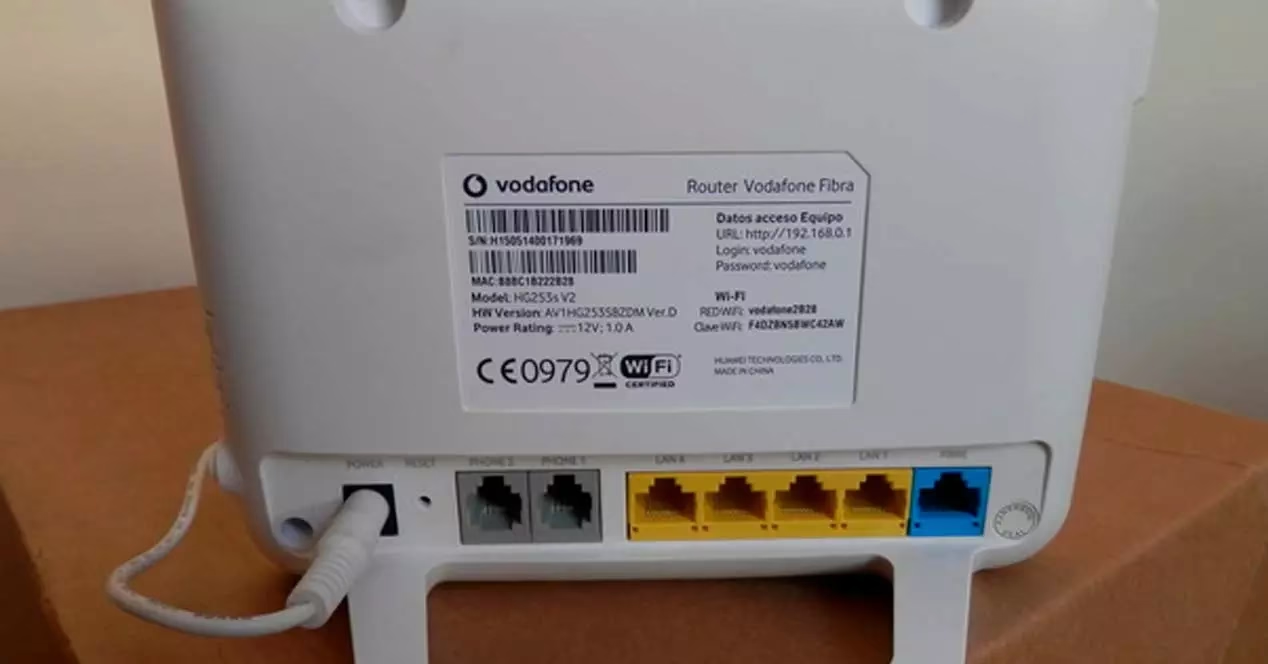
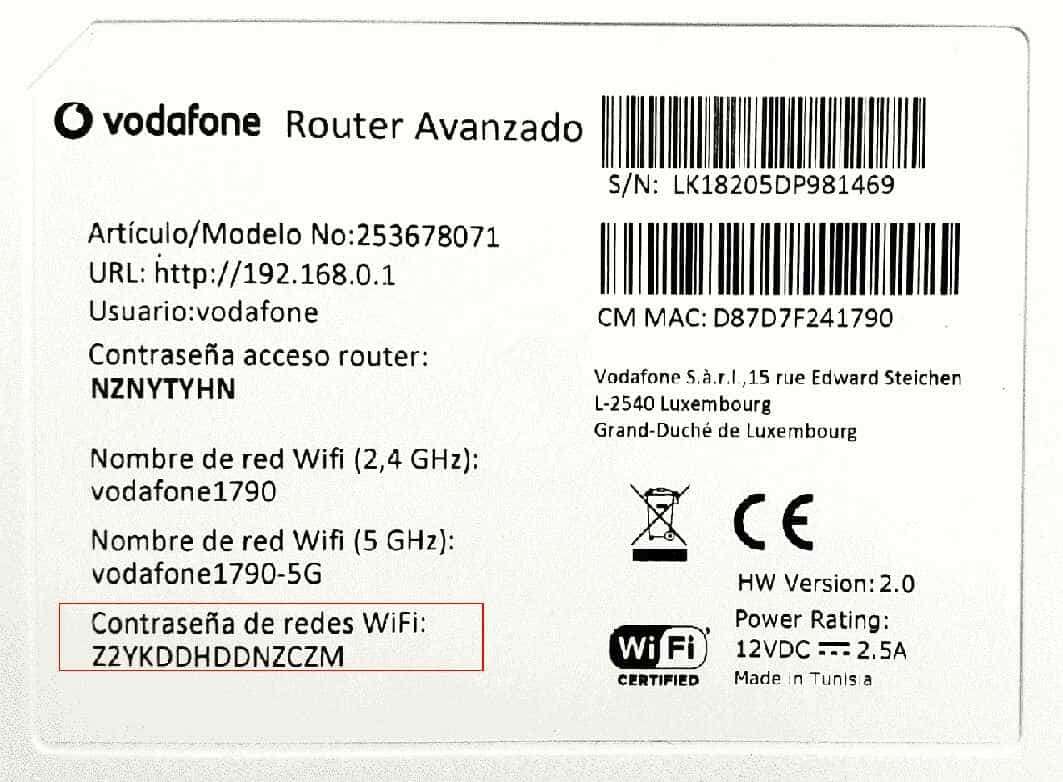
- Credenciales de acceso al router: Esto incluye el nombre de usuario y la contraseña predeterminados. Generalmente, esta información se encuentra en una etiqueta pegada en la parte inferior o posterior de tu router. Anótalos cuidadosamente antes de empezar.
- Conexión eléctrica estable: Es crucial que el router no sufra interrupciones de energía durante el proceso de configuración, ya que un corte inesperado podría dañar el firmware.
Verificar que tienes todos estos elementos listos es el primer paso hacia una configuración exitosa y una mejora notable en tu conectividad.
Acceso a la Interfaz de Configuración del Router
El primer paso para personalizar tu red es acceder al panel de control de tu router Vodafone. Esta interfaz web es tu centro de mando, donde podrás realizar todos los ajustes necesarios. Sigue estos pasos para ingresar de forma segura.
Conexión Física al Router
Para garantizar una conexión estable y evitar interrupciones, se recomienda una conexión por cable durante la configuración inicial:
- Conecta un extremo del cable Ethernet a uno de los puertos LAN (generalmente amarillos o negros) de tu router Vodafone.
- Conecta el otro extremo del cable Ethernet al puerto de red de tu ordenador.
- Asegúrate de que el router esté encendido y que las luces indicadoras (LEDs) de encendido, internet y Wi-Fi estén activas y estables, sin parpadeos anormales.
- Si prefieres la conexión inalámbrica, asegúrate de estar conectado a la red Wi-Fi de tu router Vodafone (el nombre de red y la contraseña iniciales se encuentran en la etiqueta del router).
Obtención de la Dirección IP del Router
Para acceder al panel de control, necesitas conocer la dirección IP de tu router. Esta es como la dirección postal de tu dispositivo en la red local:
- La forma más común de encontrarla es revisando la etiqueta en la parte inferior o trasera del router. A menudo verás algo como
192.168.1.1o192.168.0.1, etiquetado como 'IP de acceso' o 'Gateway'. - Si no la encuentras en la etiqueta, puedes obtenerla desde tu ordenador.
- En Windows: Abre el 'Símbolo del sistema' (CMD) o 'PowerShell' y escribe
ipconfig. Busca la línea 'Puerta de enlace predeterminada' (Default Gateway). Esa es la dirección IP de tu router. - En macOS: Ve a 'Preferencias del Sistema' > 'Red' > selecciona tu conexión activa (Wi-Fi o Ethernet) > 'Avanzado' > 'TCP/IP'. La 'Router' es la dirección IP.
- Anota esta dirección, ya que la usarás en el siguiente paso.
Acceso a Través de un Navegador Web
Con la dirección IP en mano, ya puedes acceder a la interfaz:
- Abre tu navegador web preferido (Google Chrome, Mozilla Firefox, Microsoft Edge, Safari).
- En la barra de direcciones (donde normalmente escribes
google.com), introduce la dirección IP que obtuviste (ej.192.168.1.1) y presiona Enter. - Deberías ver una página de inicio de sesión que te pide un nombre de usuario y una contraseña.
- Si la página no carga, verifica que estás conectado a la red del router, intenta limpiar la caché de tu navegador o prueba con otro navegador.
Inicio de Sesión en el Panel de Control
Una vez que la página de inicio de sesión aparezca, introduce las credenciales:
- Las credenciales por defecto suelen estar en la etiqueta del router. Comúnmente son combinaciones como:
- Usuario:
admin/ Contraseña:admin - Usuario:
vodafone/ Contraseña:vodafone - Usuario:
admin/ Contraseña:VF-ESvodafone(o similar, busca el número de serie) - Si las credenciales por defecto no funcionan y no las has cambiado antes, es posible que tu proveedor las haya modificado. En ese caso, deberías contactar con el soporte técnico de Vodafone.
- ¡Importante! Una vez que inicies sesión, te recomendamos encarecidamente cambiar estas credenciales por defecto a una combinación segura que solo tú conozcas. Esto es fundamental para la seguridad de tu red. Busca la sección 'Administración', 'Sistema' o 'Contraseña de Acceso'.
Una vez dentro, te encontrarás con el panel de control del router, listo para ser configurado según tus preferencias.
Configuración Básica del Router Vodafone
Con el acceso a la interfaz de tu router asegurado, es hora de realizar los ajustes básicos que no solo personalizarán tu red, sino que también mejorarán significativamente su seguridad. Estos pasos son fundamentales para cualquier usuario.
Cambio del Nombre de la Red (SSID)
El SSID es el nombre de tu red Wi-Fi que aparece cuando buscas redes disponibles. Cambiarlo te permite identificar fácilmente tu red y, al mismo tiempo, hacerla menos obvia para posibles intrusos.
- Dentro del panel de control del router, busca la sección 'Configuración Wi-Fi', 'Red Inalámbrica' o 'Wireless Settings'.
- Localiza el campo donde se muestra el nombre actual de tu red (SSID). Podría haber dos, uno para la banda de 2.4 GHz y otro para la de 5 GHz.
- Introduce un nuevo nombre que sea fácil de recordar para ti, pero que no revele información personal (como tu nombre o dirección). Por ejemplo, 'MiCasaWiFi' o 'RedSegura_VF'.
- Evita nombres genéricos como 'Vodafone-XXXX' ya que son más susceptibles a ataques.
- Aplica los cambios. Tu red desaparecerá temporalmente y reaparecerá con el nuevo nombre.
Configuración de la Contraseña Wi-Fi
Esta es una de las configuraciones más críticas para la seguridad de tu red. Una contraseña débil es una invitación abierta para los intrusos. Cámbiala inmediatamente si aún usas la que viene por defecto.
- En la misma sección 'Configuración Wi-Fi' o 'Seguridad Inalámbrica', busca la opción 'Contraseña', 'Clave de seguridad' o 'PSK Key'.
- Crea una contraseña robusta: debe tener al menos 12-16 caracteres, combinar letras mayúsculas y minúsculas, números y símbolos (ej.
MiC0ntraSeñ@S3gur4!). - Evita contraseñas obvias como fechas de nacimiento, nombres de mascotas o secuencias numéricas simples (ej. '12345678').
- Si tu router soporta bandas duales (2.4 GHz y 5 GHz), asegúrate de cambiar la contraseña para ambas, a menos que uses una única configuración para ambas.
- Guarda los cambios. Todos los dispositivos conectados a tu Wi-Fi se desconectarán y deberás volver a conectarlos usando la nueva contraseña.
Configuración del Tipo de Encriptación (Seguridad)
El tipo de encriptación determina cómo se protegen los datos que viajan por tu red Wi-Fi. Es vital seleccionar el método más seguro disponible.
- Dentro de las opciones de seguridad Wi-Fi, busca 'Modo de Seguridad', 'Tipo de Encriptación' o 'Autenticación'.
- Verás opciones como WEP, WPA, WPA2-PSK y, en routers más modernos, WPA3.
- Selecciona siempre WPA2-PSK (AES) o WPA3. WEP es un método obsoleto y muy fácil de descifrar. WPA es mejor que WEP, pero WPA2-PSK es el estándar actual y el más recomendado para la mayoría de los dispositivos. WPA3 es la última generación y ofrece una seguridad aún mayor, si tu router y dispositivos lo soportan.
- Asegúrate de que el método de encriptación sea compatible con todos tus dispositivos. Si tienes dispositivos muy antiguos, podrías necesitar WPA/WPA2-PSK mixto, pero prioriza WPA2-PSK.
- Guarda los cambios para que la nueva encriptación se aplique.
Una vez que hayas completado estos pasos, tu red Wi-Fi será más segura y fácil de identificar. Recuerda siempre guardar los cambios antes de salir del panel de control.
Configuración Avanzada para un Rendimiento Óptimo
Si ya dominas la configuración básica, es hora de ir un paso más allá. Los ajustes avanzados te permiten exprimir al máximo el rendimiento de tu router Vodafone y personalizar tu red para usos específicos, como gaming o teletrabajo.
Configuración de Puertos (Port Forwarding / Apertura de Puertos)
El reenvío de puertos permite que el tráfico de internet entrante de servicios específicos (como videojuegos online, cámaras de seguridad, servidores VPN o aplicaciones P2P) llegue a un dispositivo específico en tu red local. Esto es crucial si experimentas problemas de conexión con ciertos juegos o aplicaciones.
- Accede al panel de control de tu router y busca la sección 'Reenvío de Puertos', 'NAT', 'Servidores Virtuales' o 'Port Forwarding'.
- Necesitarás la dirección IP local del dispositivo al que deseas reenviar el tráfico (ej. tu consola de juegos o PC). Puedes encontrarla en la configuración de red del dispositivo. Es recomendable asignarle una IP estática a este dispositivo para que su dirección no cambie (ver siguiente punto).
- Introduce el número de puerto que necesitas abrir (consulta la documentación del juego o aplicación).
- Selecciona el protocolo (TCP, UDP o ambos, según lo requiera la aplicación).
- Guarda la regla. Podrías necesitar reiniciar el router para que los cambios surtan efecto.
¡Atención! Abrir puertos puede exponer tu dispositivo a internet. Hazlo solo si es necesario y para aplicaciones de confianza.
Activación del Control Parental
El control parental es una herramienta invaluable para las familias, permitiéndote gestionar y restringir el acceso a internet para ciertos dispositivos o en horarios específicos.
- En la interfaz del router, busca 'Control Parental', 'Filtro de Contenido' o 'Parental Control'.
- Podrás configurar reglas basadas en direcciones MAC (identificador único del dispositivo) o direcciones IP.
- Define horarios de acceso (ej. no internet después de las 22:00 en el tablet de los niños) o bloquear sitios web específicos o categorías de contenido.
- Aplica y guarda las configuraciones.
Configuración de IP Estática (Reserva DHCP)
Normalmente, el router asigna direcciones IP dinámicamente. Asignar una IP estática a un dispositivo garantiza que siempre tendrá la misma dirección local, lo cual es útil para cámaras de seguridad, servidores multimedia o dispositivos que requieren reenvío de puertos.
- Ve a la sección 'LAN', 'DHCP' o 'Servidor DHCP' en el panel del router.
- Busca una opción para 'Reserva DHCP' o 'Asignación de IP Estática'.
- Deberás introducir la dirección MAC del dispositivo al que deseas asignar la IP estática y la dirección IP que deseas que tenga (asegúrate de que esté dentro del rango de tu red y fuera del rango de asignación automática del DHCP para evitar conflictos).
- Guarda la configuración.
Optimización de la Señal Wi-Fi
Mejorar la calidad de tu señal Wi-Fi es clave para una conexión rápida y estable. Aquí hay varias estrategias:
- Cambio de Canal Inalámbrico: Las redes Wi-Fi operan en canales. Si tu canal actual está muy congestionado por redes vecinas, la velocidad puede verse afectada. En la sección 'Configuración Wi-Fi Avanzada' o 'Wireless Advanced', puedes cambiar el canal. Para la banda de 2.4 GHz, los canales 1, 6 y 11 son los menos superpuestos. Prueba diferentes canales para ver cuál ofrece el mejor rendimiento.
- Uso de Bandas Duales (2.4 GHz y 5 GHz): Tu router Vodafone moderno probablemente soporta ambas bandas.
- La banda de 2.4 GHz ofrece mayor alcance y mejor penetración a través de paredes, pero es más susceptible a interferencias y tiene menor velocidad máxima. Ideal para dispositivos que no requieren mucha velocidad (smartphones, tablets, IoT).
- La banda de 5 GHz ofrece velocidades mucho más rápidas y menos interferencias, pero su alcance es menor y le cuesta más atravesar obstáculos. Ideal para dispositivos que necesitan alta velocidad (streaming 4K, gaming, ordenadores).
- Actualización de Firmware: El firmware es el software interno de tu router. Mantenerlo actualizado es crucial para la seguridad, el rendimiento y la estabilidad. Busca la sección 'Sistema', 'Administración' o 'Actualización de Firmware' y comprueba si hay nuevas versiones disponibles. Sigue las instrucciones del fabricante para actualizar.
| Característica | Banda 2.4 GHz | Banda 5 GHz |
|---|---|---|
| Velocidad Máxima | Menor (hasta 300-450 Mbps) | Mayor (hasta 1300 Mbps o más con Wi-Fi 6) |
| Alcance | Mayor (mejor penetración de paredes) | Menor (peor penetración de paredes) |
| Interferencias | Más sensible (microondas, Bluetooth, otras redes 2.4 GHz) | Menos sensible (más canales disponibles) |
| Usos Recomendados | Navegación general, IoT, dispositivos con baja demanda de ancho de banda | Streaming 4K, gaming, videollamadas, transferencia de archivos grandes |
Resolución de Problemas Comunes
Incluso con la mejor configuración, pueden surgir problemas. Aquí te ofrecemos soluciones prácticas para los inconvenientes más frecuentes que puedes encontrar con tu router Vodafone.
No Puedo Acceder al Router
Si la página de inicio de sesión no carga o no puedes iniciar sesión:
- Verifica la conexión: Asegúrate de que el cable Ethernet esté bien conectado entre el router y tu ordenador, o que estés conectado a la red Wi-Fi correcta del router.
- Dirección IP incorrecta: Revisa que estás introduciendo la dirección IP correcta del router en el navegador (ej.,
192.168.1.1). Consulta la etiqueta del router o usaipconfigen tu ordenador. - Credenciales erróneas: Si cambiaste las credenciales por defecto y las olvidaste, o si las predeterminadas no funcionan, la única solución es un restablecimiento de fábrica (ver más abajo).
- Problemas de navegador: Intenta limpiar la caché y las cookies de tu navegador, o prueba con otro navegador (Chrome, Firefox, Edge).
- Reinicia el router: Desconecta el router de la corriente por 30 segundos y vuelve a conectarlo. Esto puede resolver problemas temporales.
Problemas de Conexión a Internet
Si tu router está encendido pero no hay internet:
- Luces indicadoras: Comprueba los LEDs del router. La luz de internet (WAN o World) debe estar encendida y estable (verde o azul, no roja ni parpadeando erráticamente). Si está roja o apagada, podría haber un problema con el servicio de Vodafone.
- Cables: Asegúrate de que todos los cables estén bien conectados, especialmente el cable de fibra óptica o ADSL/VDSL que va desde la toma de pared al router.
- Reiniciar todo: Apaga el router, espera 30 segundos, enciéndelo. Haz lo mismo con tu ordenador y cualquier otro dispositivo.
- Contacta a Vodafone: Si los LEDs de internet siguen mostrando un problema después de reiniciar y verificar los cables, es probable que la incidencia esté en el servicio de tu proveedor. Contacta con el soporte técnico de Vodafone.
Problemas de Velocidad de Internet
Si tu conexión es lenta o inestable:
- Ubicación del router: Asegúrate de que el router esté en una ubicación central, elevada y libre de obstáculos (paredes gruesas, electrodomésticos, espejos). Evita colocarlo cerca de microondas, teléfonos inalámbricos o dispositivos Bluetooth, que pueden causar interferencias.
- Interferencias de canales Wi-Fi: Accede a la configuración avanzada de Wi-Fi y prueba cambiar el canal inalámbrico (en la banda de 2.4 GHz, los canales 1, 6 y 11 son los menos propensos a interferencias).
- Congestión de la red: Demasiados dispositivos conectados o actividades de alto consumo (streaming 4K, descargas grandes) pueden ralentizar la red. Considera usar la banda de 5 GHz para estos dispositivos.
- Firmware desactualizado: Verifica si hay una actualización de firmware disponible para tu router. Las actualizaciones pueden mejorar el rendimiento y la estabilidad.
- Software en segundo plano: Cierra aplicaciones en tu ordenador o móvil que puedan estar consumiendo ancho de banda sin que lo sepas.
- Prueba por cable: Conecta tu ordenador directamente al router con un cable Ethernet y haz una prueba de velocidad. Si la velocidad es buena por cable pero mala por Wi-Fi, el problema está en tu red inalámbrica. Si es mala por cable también, contacta a Vodafone.
Restablecimiento a Configuración de Fábrica
Este es el último recurso cuando todo lo demás falla, o si has olvidado la contraseña de acceso al router. Ten en cuenta que esto borrará todas tus configuraciones personalizadas y el router volverá a sus ajustes originales (nombre de red, contraseña, etc., que estarán en la etiqueta).
- Localiza el botón 'Reset' en la parte trasera o inferior del router. Suele ser un pequeño orificio que requiere un objeto puntiagudo (un clip de papel desdoblado, un alfiler).
- Con el router encendido, mantén presionado el botón 'Reset' durante 10-15 segundos.
- Las luces del router parpadearán y luego se apagarán brevemente antes de volver a encenderse, indicando que el proceso se ha completado.
- Espera unos minutos a que el router se reinicie por completo. Luego podrás acceder con las credenciales por defecto y configurar tu red desde cero.
Consejos Útiles para un Rendimiento Sostenido
Una vez que tu router Vodafone esté configurado a tu gusto y funcionando de manera óptima, existen algunas prácticas recomendadas que te ayudarán a mantener ese rendimiento a largo plazo y a garantizar la seguridad de tu red.
Mantén el Firmware Actualizado
El firmware es el sistema operativo de tu router. Los fabricantes lanzan actualizaciones para mejorar la seguridad, añadir nuevas funciones, corregir errores y optimizar el rendimiento. Mantenerlo actualizado es tan importante como actualizar el software de tu ordenador o móvil.
- Revisa periódicamente la sección 'Actualización de Firmware' o 'Sistema' en el panel de control de tu router.
- Si hay una nueva versión disponible, descárgala e instálala siguiendo las instrucciones del fabricante. Asegúrate de no desconectar el router durante este proceso, ya que podría dañarse permanentemente.
- Algunos routers modernos tienen una opción de actualización automática, lo cual es muy conveniente.
Ubicación Adecuada del Router
La posición de tu router en casa influye drásticamente en la calidad de la señal Wi-Fi. Una buena ubicación puede hacer la diferencia entre una conexión estable y una llena de puntos muertos.
- Centraliza el router: Colócalo en un punto lo más céntrico posible de tu hogar, para que la señal se distribuya uniformemente.
- Altura: Sitúa el router en un lugar elevado, como una estantería o un mueble alto. Las ondas Wi-Fi se propagan mejor hacia abajo.
- Evita obstáculos: Las paredes gruesas, el metal, el hormigón y los espejos pueden absorber o reflejar la señal Wi-Fi. Evita colocar el router detrás de grandes electrodomésticos, acuarios o en armarios cerrados.
- Lejos de interferencias: Mantén el router alejado de dispositivos que emiten ondas electromagnéticas, como hornos microondas, teléfonos inalámbricos (DECT) y monitores de bebés, ya que pueden interferir con la banda de 2.4 GHz.
- Repetidores/Mesh: Si tu casa es muy grande o tiene muchas paredes, considera la opción de extensores de rango Wi-Fi o un sistema Wi-Fi Mesh para ampliar la cobertura de forma eficiente.
Reiniciar Regularmente el Router
Así como reinicias tu ordenador o móvil para solucionar pequeños fallos, tu router también se beneficia de un reinicio periódico. Esto ayuda a liberar la memoria, a cerrar conexiones inactivas y a resolver problemas temporales de rendimiento.
- Se recomienda reiniciar el router al menos una vez a la semana o cada dos semanas.
- Simplemente desconéctalo de la corriente eléctrica por unos 10-30 segundos y luego vuelve a conectarlo. Espera unos minutos hasta que todas las luces indicadoras se estabilicen.
- Algunos routers permiten programar reinicios automáticos desde su panel de control, lo cual es una excelente opción si no quieres hacerlo manualmente.
Preguntas Frecuentes (FAQ)
¿Con qué frecuencia debo reiniciar mi router Vodafone?
Se recomienda reiniciar tu router al menos una vez a la semana o cada dos semanas. Esto ayuda a liberar memoria, restablecer conexiones y resolver pequeños fallos que pueden acumularse con el tiempo, mejorando la estabilidad y el rendimiento de tu red.
¿Es seguro usar la contraseña predeterminada de mi router?
No, bajo ninguna circunstancia. Las contraseñas predeterminadas son ampliamente conocidas o fáciles de adivinar, lo que convierte tu red en un blanco fácil para intrusos. Siempre debes cambiar tanto la contraseña de acceso al panel del router como la contraseña de tu red Wi-Fi por una fuerte y única tan pronto como sea posible.
¿Qué hago si olvido la contraseña de acceso a mi router?
Si has olvidado la contraseña que configuraste para acceder al panel de control de tu router, la única solución es realizar un restablecimiento a la configuración de fábrica. Esto borrará todas tus configuraciones personalizadas y restaurará las credenciales y ajustes originales del router (que suelen estar en una etiqueta en el dispositivo). Luego, podrás acceder con las credenciales por defecto y volver a configurar tu red.
¿Puedo mejorar la señal Wi-Fi sin comprar un repetidor?
Sí, puedes mejorar la señal Wi-Fi sin comprar hardware adicional. Las principales acciones incluyen: ubicar el router en un lugar central y elevado, alejarlo de obstáculos y fuentes de interferencia (microondas, teléfonos inalámbricos), cambiar el canal Wi-Fi en la configuración del router para evitar congestión de redes vecinas, y utilizar la banda de 5 GHz para dispositivos que requieren mayor velocidad y menos interferencias.
¿Cómo sé si mi firmware está actualizado?
Para verificar si el firmware de tu router Vodafone está actualizado, debes acceder al panel de control del router (generalmente en 192.168.1.1). Busca una sección como 'Administración', 'Sistema' o 'Actualización de Firmware'. Allí verás la versión actual de tu firmware y, en muchos casos, una opción para buscar o instalar nuevas actualizaciones. Si tienes dudas, puedes consultar la página de soporte de Vodafone para tu modelo específico de router.
Configurar y mantener tu router Vodafone no es solo una tarea para expertos, sino una habilidad esencial para cualquier usuario que busque una experiencia de internet óptima. Al seguir los pasos descritos en esta guía, desde los ajustes más básicos hasta las configuraciones avanzadas, no solo mejorarás la velocidad y la estabilidad de tu conexión, sino que también fortalecerás la seguridad de tu red doméstica. Recuerda que un router bien configurado es la base de un hogar conectado sin problemas. ¡Toma el control de tu red y disfruta de una experiencia online sin límites!
Si quieres conocer otros artículos parecidos a Optimiza tu Conexión: Configura tu Router Vodafone puedes visitar la categoría Entrenamiento.