
03/12/2016
Desvincular y borrar un Apple Watch puede parecer una tarea sencilla, pero se complica rápidamente cuando no tienes acceso a tu iPhone anterior o, peor aún, has olvidado la contraseña de tu Apple ID. Esta situación es más común de lo que parece, especialmente si has cambiado de teléfono o has recuperado un dispositivo que no usabas hace tiempo. Si te encuentras en este dilema, donde tu Apple Watch te pide un Apple ID que ya no recuerdas o al que no tienes acceso, esta guía te proporcionará las soluciones y los pasos necesarios para recuperar el control de tu dispositivo.
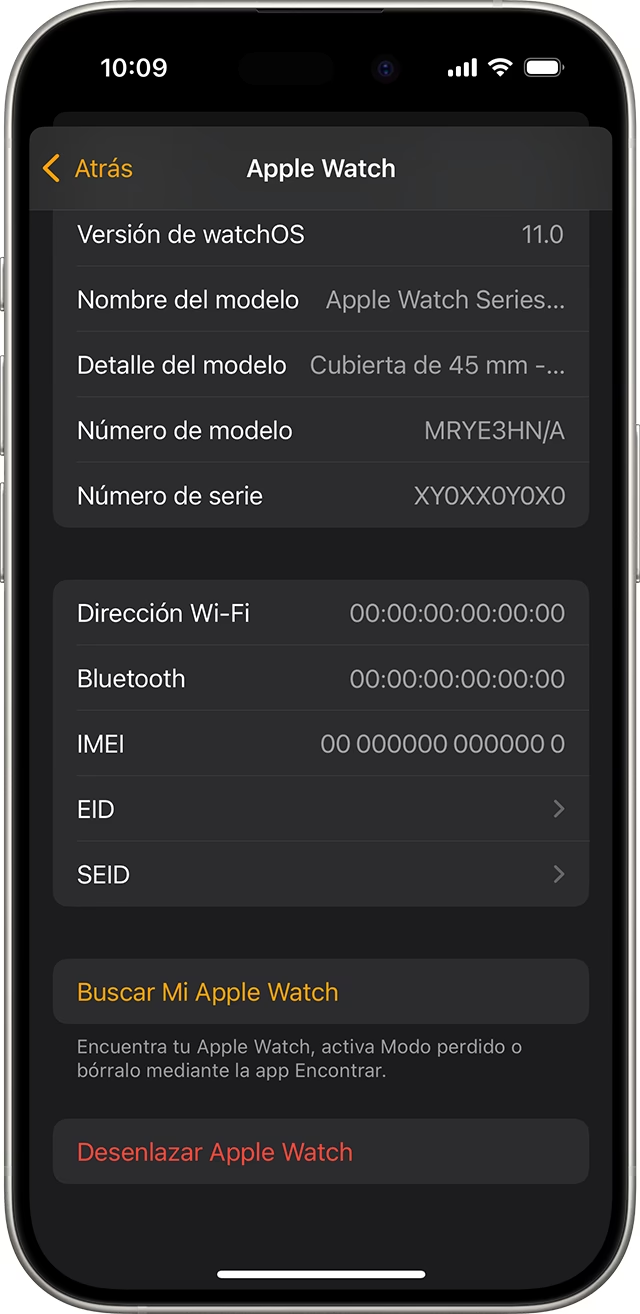
El objetivo principal es dejar tu Apple Watch como nuevo, listo para ser enlazado con tu cuenta actual, sin importar los obstáculos que se presenten. Abordaremos desde el proceso estándar de desvinculación hasta las soluciones más complejas para el temido Bloqueo de Activación.
- ¿Por Qué Necesitas Desvincular y Borrar tu Apple Watch?
- El Proceso Estándar: Desvincular desde tu iPhone
- ¿Qué Hacer Si No Tienes tu iPhone o Contraseña? (Tu Caso)
- Tabla Comparativa: Escenarios de Desvinculación del Apple Watch
- Preparando tu Apple Watch para un Nuevo Comienzo
- Consejos para Evitar Futuros Inconvenientes
- Preguntas Frecuentes sobre la Desvinculación del Apple Watch
- ¿Qué es el Bloqueo de Activación del Apple Watch?
- ¿Puedo desvincular mi Apple Watch si el iPhone está roto y no enciende?
- ¿Qué tipo de comprobante de compra acepta Apple?
- ¿Cuánto tiempo tarda Apple en eliminar el Bloqueo de Activación?
- ¿Qué pasa si compré un Apple Watch de segunda mano y está bloqueado?
- ¿Puedo usar mi Apple Watch sin un iPhone?
- ¿Perderé mis datos si desvinculo mi Apple Watch?
¿Por Qué Necesitas Desvincular y Borrar tu Apple Watch?
Existen varias razones por las que podrías necesitar desvincular y borrar tu Apple Watch. Entender el propósito te ayudará a elegir el método correcto y a prepararte para el proceso.
- Venta o Cesión: Si vas a vender o regalar tu Apple Watch, es crucial borrar todos tus datos personales y desvincularlo de tu Apple ID para proteger tu privacidad y permitir que el nuevo propietario lo configure sin problemas.
- Problemas de Rendimiento: A veces, un borrado y una configuración desde cero pueden resolver problemas persistentes de rendimiento o errores de software.
- Cambio de iPhone: Aunque el Apple Watch debería transferirse automáticamente con una copia de seguridad de iCloud al configurar un nuevo iPhone, en ocasiones es necesario desvincularlo y volver a enlazarlo manualmente.
- Olvidar Contraseña o Pérdida de Acceso al Apple ID: Como es tu caso, si ya no tienes acceso a la cuenta de Apple ID con la que se vinculó inicialmente el reloj, es imperativo desvincularlo para poder usarlo con una nueva cuenta.
- Bloqueo de Activación: Este es el escenario más desafiante. Si el reloj está vinculado a un Apple ID y no puedes desactivar la función “Buscar mi Apple Watch”, el dispositivo quedará inutilizable para cualquier otra persona hasta que se libere el Bloqueo de Activación.
El Proceso Estándar: Desvincular desde tu iPhone
Si aún tienes acceso al iPhone con el que tu Apple Watch está enlazado y recuerdas tu Apple ID y contraseña, el proceso es relativamente sencillo. Este es el método preferido porque desactiva automáticamente el Bloqueo de Activación.
- Asegúrate de que tu iPhone y Apple Watch estén cerca: Ambos dispositivos deben estar encendidos y con conexión Bluetooth activa.
- Abre la aplicación Watch en tu iPhone: Busca el ícono de la aplicación Watch en tu pantalla de inicio.
- Ve a la pestaña "Mi Reloj": En la parte inferior de la pantalla, selecciona la pestaña "Mi Reloj".
- Toca "Todos los relojes": En la parte superior de la pantalla, verás una opción para "Todos los relojes". Tócala.
- Selecciona el ícono de información (i): Al lado del nombre de tu Apple Watch, verás una pequeña 'i' dentro de un círculo. Toca este ícono.
- Toca "Desenlazar Apple Watch": Desplázate hacia abajo y selecciona esta opción.
- Confirma la desvinculación: Te pedirá que confirmes tu decisión. Si tienes un modelo de Apple Watch con datos móviles, también te preguntará si deseas conservar o eliminar tu plan de datos móviles. Si vas a venderlo o regalarlo, es recomendable eliminar el plan.
- Introduce tu contraseña de Apple ID: Para desactivar el Bloqueo de Activación, deberás introducir la contraseña de tu Apple ID. Esto es crucial. Si no la introduces, el reloj permanecerá bloqueado.
- Espera a que el proceso termine: Tu Apple Watch se borrará por completo y se restablecerá a la configuración de fábrica. Una vez finalizado, verás la pantalla de configuración inicial en el reloj.
¿Qué Hacer Si No Tienes tu iPhone o Contraseña? (Tu Caso)
Aquí es donde las cosas se complican y donde tu situación específica entra en juego. Si el iPhone original se rompió y no recuerdas la contraseña de tu Apple ID, el proceso de desvinculación se vuelve más desafiante debido al Bloqueo de Activación. Este es un sistema de seguridad antirrobo diseñado por Apple para proteger tus datos y evitar que personas no autorizadas usen tu dispositivo si se pierde o es robado.
El Bloqueo de Activación: Tu Principal Obstáculo
El Bloqueo de Activación se activa automáticamente cuando configuras “Buscar mi [dispositivo]” en tu iPhone, y por extensión, en tu Apple Watch. Esto significa que tu Apple Watch queda vinculado a tu Apple ID. Para desvincularlo y usarlo con otra cuenta, necesitas la contraseña del Apple ID original. Sin ella, el reloj permanece bloqueado y esencialmente inutilizable para un nuevo usuario.
Soluciones para el Bloqueo de Activación sin tu Apple ID
Dado que no recuerdas la contraseña de tu Apple ID y no tienes acceso al iPhone original, tus opciones se reducen, pero no todo está perdido. La clave aquí es la prueba de compra.
Opción 1: Borrar el Apple Watch Directamente (Si puedes acceder a los ajustes)
Si el reloj todavía te permite acceder a sus ajustes (lo cual es poco probable si ya está pidiendo un Apple ID para enlazar), podrías intentar un borrado desde el propio Watch:
- En tu Apple Watch: Ve a Ajustes (el ícono de engranaje).
- Toca "General" > "Restablecer".
- Toca "Borrar contenidos y ajustes".
- Introduce el código: Si tienes un código en tu Watch, te lo pedirá.
- Confirma: Te preguntará si estás seguro. Toca "Borrar todo".
Advertencia: Este método borrará el contenido del reloj, pero no desactivará el Bloqueo de Activación si “Buscar mi Apple Watch” estaba activado. Después de este borrado, el reloj seguirá pidiendo la contraseña del Apple ID original para enlazarse con un nuevo iPhone, lo que te devuelve al mismo problema.
Opción 2: La Solución Definitiva: Contactar al Soporte Técnico de Apple
Esta es la vía más probable para resolver tu problema si no recuerdas la contraseña de tu Apple ID y el Bloqueo de Activación está activo. Apple puede ayudarte a desactivar el Bloqueo de Activación bajo ciertas condiciones estrictas, la más importante de las cuales es la prueba de compra original.
Pasos a Seguir con el Soporte Técnico de Apple:
- Reúne tu Información: Necesitarás el número de serie de tu Apple Watch. Puedes encontrarlo en la caja original, en el reloj mismo (si puedes acceder a Ajustes > General > Información) o en la factura de compra.
- Encuentra el Comprobante de Compra Original: Este es el elemento más crítico. Apple solo eliminará el Bloqueo de Activación si puedes demostrar que eres el propietario original del dispositivo. El comprobante de compra debe ser una factura o recibo oficial que muestre claramente:
- La fecha de compra.
- El nombre del minorista.
- El modelo y número de serie del Apple Watch.
- Tu nombre como comprador.
Si el reloj te lo compraron, necesitarás la factura original a nombre de la persona que lo compró. Si la persona que te lo compró aún tiene acceso a su Apple ID, lo ideal sería que ella misma lo desvincule desde su cuenta de iCloud (ver más abajo).
- Contacta al Soporte de Apple: Visita el sitio web de soporte de Apple o usa la aplicación Soporte de Apple en otro dispositivo. Explica tu situación: que tienes un Apple Watch con Bloqueo de Activación y no puedes acceder al Apple ID original.
- Sigue las Instrucciones de Apple: El soporte técnico te guiará a través del proceso. Es probable que te pidan que envíes por correo electrónico o subas una copia de tu comprobante de compra. Asegúrate de que todos los detalles sean legibles.
- Sé Paciente: El proceso de verificación y eliminación del Bloqueo de Activación puede tomar algún tiempo, generalmente unos días hábiles, ya que Apple debe verificar la autenticidad de la compra.
¿Y si no tengo comprobante de compra?
Si no puedes proporcionar un comprobante de compra válido y original, las posibilidades de que Apple desactive el Bloqueo de Activación son prácticamente nulas. El Bloqueo de Activación está diseñado para ser una medida de seguridad muy fuerte. Sin la prueba de propiedad, Apple no puede verificar que eres el propietario legítimo y, por lo tanto, no liberará el dispositivo.
En este escenario, si el reloj te lo compraron, la única solución sería que la persona que lo compró logre recordar su Apple ID y contraseña para desvincularlo. Si tampoco recuerda, y no tiene el comprobante, lamentablemente el Apple Watch quedaría inutilizable.
Opción 3: Desvincular desde iCloud.com (Requiere el Apple ID original)
Si, por alguna remota posibilidad, la persona que te compró el Apple Watch (o tú mismo, si pudieras recordar) lograra acceder a la cuenta de iCloud asociada con el reloj, podría desvincularlo de forma remota:
- Inicia sesión en iCloud.com: Desde un navegador web, ve a icloud.com/find.
- Inicia sesión con el Apple ID y contraseña originales.
- Haz clic en "Todos los Dispositivos": En la parte superior de la pantalla, selecciona "Todos los Dispositivos".
- Selecciona tu Apple Watch: Elige el Apple Watch que deseas desvincular de la lista.
- Haz clic en "Borrar Apple Watch": Esto borrará remotamente el contenido del reloj.
- Haz clic en "Eliminar de la cuenta": Una vez borrado, aparecerá la opción "Eliminar de la cuenta". Haz clic en ella para desvincular el reloj del Apple ID.
Este método es el más limpio si el acceso al Apple ID original es posible, ya que desactiva el Bloqueo de Activación de forma remota.
Tabla Comparativa: Escenarios de Desvinculación del Apple Watch
| Escenario | Método de Desvinculación | Requisitos Clave | Resultado del Bloqueo de Activación |
|---|---|---|---|
| Tienes iPhone y Apple ID original | App Watch en iPhone | iPhone enlazado, Apple ID y contraseña | Desactivado automáticamente |
| No tienes iPhone, pero sí Apple ID original | iCloud.com/find | Acceso al Apple ID y contraseña | Desactivado remotamente |
| No tienes iPhone, ni Apple ID original (tu caso) | Soporte Técnico de Apple | Comprobante de compra original, número de serie | Desactivado por Apple (si se verifica propiedad) |
| No tienes iPhone, ni Apple ID, ni comprobante | Ninguno efectivo | Ninguno | Permanece activo (reloj inutilizable) |
Preparando tu Apple Watch para un Nuevo Comienzo
Una vez que el Bloqueo de Activación ha sido superado y tu Apple Watch está completamente borrado y desvinculado de la cuenta anterior, estará listo para ser enlazado con tu nueva cuenta de Apple ID. El proceso es el mismo que cuando configuras un Apple Watch nuevo:
- Enciende tu Apple Watch: Mantén presionado el botón lateral hasta que veas el logo de Apple.
- Selecciona tu idioma: Una vez encendido, selecciona tu idioma preferido.
- Acerca tu iPhone: Coloca tu iPhone cerca del Apple Watch. Aparecerá una pantalla en tu iPhone ofreciéndote configurar el Apple Watch.
- Sigue las instrucciones en pantalla: Tu iPhone te guiará a través del proceso de emparejamiento, te pedirá que escanees el patrón de la pantalla del Watch con la cámara de tu iPhone, y luego podrás elegir si configurarlo como un nuevo Watch o restaurarlo desde una copia de seguridad (si tienes una).
- Inicia sesión con tu nuevo Apple ID: En algún punto del proceso, se te pedirá que inicies sesión con tu cuenta de Apple ID actual.
Consejos para Evitar Futuros Inconvenientes
Para no volver a pasar por una situación similar, considera estos consejos:
- Apuntar tus Apple ID y Contraseñas: Utiliza un gestor de contraseñas seguro o anota tus credenciales en un lugar seguro al que solo tú tengas acceso.
- Activar la Autenticación de Dos Factores: Esta capa adicional de seguridad para tu Apple ID hace que sea más difícil para alguien acceder a tu cuenta, pero también te proporciona métodos de recuperación de cuenta si pierdes el acceso.
- Guardar Comprobantes de Compra: Siempre guarda las facturas y recibos de tus dispositivos Apple en un lugar seguro, ya sea físico o digitalmente. Son tu prueba de propiedad.
- Realizar Copias de Seguridad Regularmente: Aunque no es directamente para la desvinculación, mantener copias de seguridad de tu iPhone (que incluyen datos del Watch) te asegura que tus datos están protegidos.
- Desvincular Correctamente Antes de Vender: Si alguna vez vendes o regalas un dispositivo Apple, asegúrate de seguir los pasos de desvinculación y borrado completos, incluyendo la desactivación de “Buscar mi [dispositivo]”.
Preguntas Frecuentes sobre la Desvinculación del Apple Watch
¿Qué es el Bloqueo de Activación del Apple Watch?
Es una característica de seguridad diseñada para evitar que cualquier persona use tu Apple Watch si se pierde o es robado. Se activa automáticamente cuando “Buscar mi [dispositivo]” está activado en el iPhone enlazado. Requiere tu Apple ID y contraseña para deshabilitarse.
¿Puedo desvincular mi Apple Watch si el iPhone está roto y no enciende?
Sí, puedes. Si recuerdas tu Apple ID y contraseña, puedes desvincularlo de forma remota a través de iCloud.com/find. Si no recuerdas la contraseña, necesitarás contactar al Soporte Técnico de Apple con un comprobante de compra válido.
¿Qué tipo de comprobante de compra acepta Apple?
Apple generalmente acepta la factura o recibo original de compra de un minorista autorizado. Debe mostrar la fecha de compra, el minorista, el modelo y número de serie del dispositivo, y tu nombre como comprador.
¿Cuánto tiempo tarda Apple en eliminar el Bloqueo de Activación?
El tiempo puede variar, pero generalmente el proceso de verificación y eliminación del Bloqueo de Activación por parte de Apple puede tomar entre unos pocos días hábiles y una semana, dependiendo del volumen de solicitudes y la claridad de la documentación proporcionada.
¿Qué pasa si compré un Apple Watch de segunda mano y está bloqueado?
Si compraste un Apple Watch de segunda mano y está bloqueado por el Bloqueo de Activación, necesitarás que el vendedor original lo desvincule de su cuenta de Apple ID. Si no puedes contactar al vendedor o este no coopera, y no tienes el comprobante de compra original a tu nombre, lamentablemente el reloj será inutilizable para ti.
¿Puedo usar mi Apple Watch sin un iPhone?
Un Apple Watch requiere inicialmente un iPhone para su configuración y para muchas de sus funciones. Sin embargo, los modelos GPS + Cellular pueden realizar llamadas, enviar mensajes y usar algunas apps sin el iPhone cerca, siempre y cuando tengan un plan de datos móviles activo. Aun así, la configuración inicial y la gestión de la cuenta requieren un iPhone.
¿Perderé mis datos si desvinculo mi Apple Watch?
Sí, al desvincular y borrar tu Apple Watch, se eliminan todos los datos personales y ajustes del reloj. Por eso, si vas a volver a usarlo, es recomendable hacer una copia de seguridad en tu iPhone antes de desvincularlo, si es posible.
Esperamos que esta guía te haya proporcionado las herramientas y la información necesaria para desvincular y borrar tu Apple Watch, incluso en las situaciones más desafiantes. Recuerda, la clave para superar el Bloqueo de Activación sin acceso a tu Apple ID es la prueba de compra original y la paciencia al tratar con el Soporte Técnico de Apple.
Si quieres conocer otros artículos parecidos a ¿Cómo Desvincular y Borrar tu Apple Watch? puedes visitar la categoría Entrenamiento.