
09/05/2023
El Apple Watch es mucho más que un simple reloj; es una extensión de nuestro iPhone, un compañero de salud y fitness, y una herramienta de comunicación esencial. Sin embargo, como cualquier dispositivo tecnológico, puede presentar inconvenientes o requerir mantenimiento. Entender cómo gestionar sus funciones, desde un simple reinicio hasta un borrado completo o la administración de su plan móvil, es fundamental para asegurar una experiencia de usuario fluida y sin frustraciones. Esta guía exhaustiva te proporcionará el conocimiento necesario para enfrentar cualquier desafío que tu Apple Watch pueda presentar, garantizando que siempre funcione a su máximo potencial.
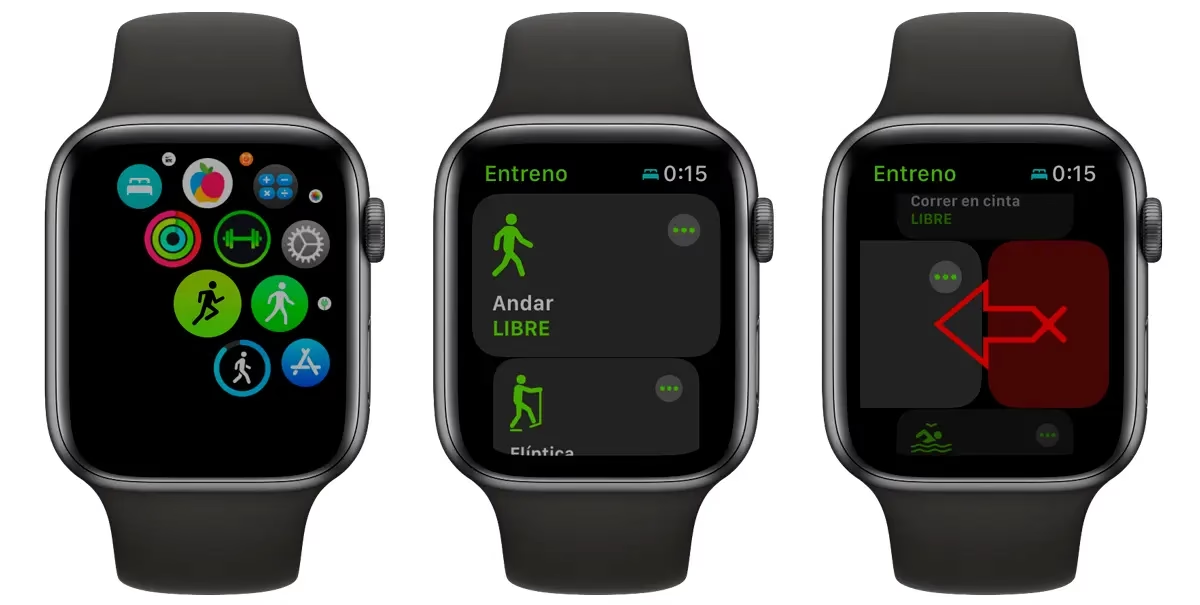
A lo largo de este artículo, exploraremos las distintas situaciones en las que podrías necesitar intervenir en el funcionamiento de tu Apple Watch, ofreciendo soluciones claras y paso a paso. Desde la resolución de problemas comunes que pueden surgir en el día a día hasta procedimientos más complejos como la restauración completa del dispositivo o la gestión de su conexión celular. Prepárate para dominar tu Apple Watch como nunca antes.
- ¿Cómo Resolver Problemas Comunes en tu Apple Watch?
- ¿Qué Hacer si Necesitas Restaurar tu Apple Watch?
- ¿Cómo Eliminar el Plan Móvil del Apple Watch sin Desenlazarlo?
- Volver a Emparejar tu Apple Watch: Un Proceso Sencillo
- Tabla Comparativa: Reinicio vs. Restauración vs. Borrado Remoto
- Preguntas Frecuentes (FAQ)
- ¿Pierdo mis datos si hago un reinicio forzado en mi Apple Watch?
- ¿Necesito mi iPhone para borrar mi Apple Watch de forma remota?
- ¿Es posible eliminar el plan móvil de mi Apple Watch y seguir usándolo con mi iPhone?
- ¿Qué debo hacer antes de vender mi Apple Watch?
- ¿Cuánto tiempo tarda en emparejarse un Apple Watch?
¿Cómo Resolver Problemas Comunes en tu Apple Watch?
En ocasiones, tu Apple Watch puede comportarse de manera inesperada: aplicaciones que no responden, la pantalla se congela, o el rendimiento general disminuye. Antes de considerar medidas más drásticas, existen pasos sencillos de resolución de problemas que pueden devolverle la normalidad a tu dispositivo. El primer y más efectivo paso suele ser un reinicio forzado, que es diferente a simplemente apagar y encender el reloj.
Reinicio Forzado: El Primer Paso para Solucionar Fallos
Un reinicio forzado es una excelente manera de resolver fallos de software temporales o aplicaciones que se han quedado colgadas. Es similar a reiniciar un ordenador cuando algo no funciona correctamente. Este proceso no borra tus datos ni configuraciones, simplemente detiene todos los procesos y los inicia de nuevo de forma limpia.
- Para realizar un reinicio forzado en tu Apple Watch, mantén presionados simultáneamente la Corona Digital y el Botón Lateral.
- Continúa presionando ambos botones sin soltar hasta que el logotipo de Apple aparezca en la pantalla. Esto puede tardar unos segundos.
- Una vez que veas el logotipo, suelta ambos botones. Tu Apple Watch se reiniciará y, con suerte, el problema se habrá resuelto.
Si después de un reinicio forzado el problema persiste, considera verificar si hay actualizaciones de software pendientes. Apple lanza regularmente actualizaciones que corrigen errores y mejoran el rendimiento. También, asegúrate de que las aplicaciones problemáticas estén actualizadas a sus últimas versiones. A veces, un problema puede ser causado por una aplicación específica que funciona mal.
¿Qué Hacer si Necesitas Restaurar tu Apple Watch?
Restaurar un Apple Watch significa borrar todo su contenido y configuraciones, devolviéndolo a su estado de fábrica. Este procedimiento es útil en varias situaciones: si vas a vender o regalar tu reloj, si experimentas problemas persistentes que no se resuelven con un reinicio, o si necesitas desvincularlo completamente de tu ID de Apple por motivos de seguridad.
Borrado Remoto: Seguridad Ante Robo o Pérdida
La pérdida o robo de un Apple Watch puede ser preocupante, pero Apple ofrece una herramienta poderosa para proteger tu información personal: la función Buscar mi iPhone (que también aplica para el Apple Watch). Esta herramienta te permite borrar de forma remota el contenido de tu dispositivo, asegurando que nadie más pueda acceder a tus datos.
Importante: Antes de borrar tu dispositivo de forma remota, intenta localizarlo o hacer que emita un sonido a través de la misma función. Una vez que borres el contenido, ya no podrás localizarlo ni hacerlo sonar. La función Bloqueo de Activación, sin embargo, permanecerá activa, lo que significa que tu ID de Apple y contraseña serán necesarios para volver a activar el dispositivo, disuadiendo a posibles ladrones.
Pasos para Borrar tu Apple Watch con Buscar mi iPhone:
- Accede a iCloud.com desde un navegador web en tu ordenador o cualquier otro dispositivo.
- Inicia sesión con tu ID de Apple y contraseña. Asegúrate de que este sea el mismo ID de Apple que utilizas en tu iPhone vinculado al Apple Watch.
- Haz clic en la opción Buscar iPhone.
- En el mapa, haz clic en Todos los dispositivos en la parte superior central de la pantalla.
- Selecciona tu Apple Watch de la lista de dispositivos.
- En la ventana de información del dispositivo, haz clic en Borrar Apple Watch.
- Se te pedirá que introduzcas la contraseña de tu ID de Apple para confirmar la acción. Si no estás utilizando un navegador de confianza, es posible que debas responder a preguntas de seguridad o introducir un código de verificación enviado a tus otros dispositivos.
- Una vez confirmado, el Apple Watch comenzará el proceso de borrado cuando se conecte a internet.
Es fundamental recordar que si tu Apple Watch tiene un plan de datos móviles, después de borrarlo y si crees que no lo recuperarás, debes contactar a tu operador de telefonía móvil para suspender el servicio y evitar cargos innecesarios.
¿Cómo Eliminar el Plan Móvil del Apple Watch sin Desenlazarlo?
La pregunta de cómo «eliminar el Apple Watch sin desenlazarlo» a menudo se refiere a la gestión del plan de datos móviles asociado al dispositivo, no a desvincularlo de tu iPhone. Es posible que desees transferir el plan a un nuevo reloj, cancelar el servicio celular en el Apple Watch, o simplemente no usarlo más sin necesidad de desemparejar el reloj de tu iPhone. Este proceso es específico para los modelos de Apple Watch con conectividad celular.
Pasos para Eliminar un Plan Móvil de tu Apple Watch:
- Abre la aplicación Apple Watch en tu iPhone.
- Toca la pestaña Mi reloj, ubicada en la parte inferior de la pantalla.
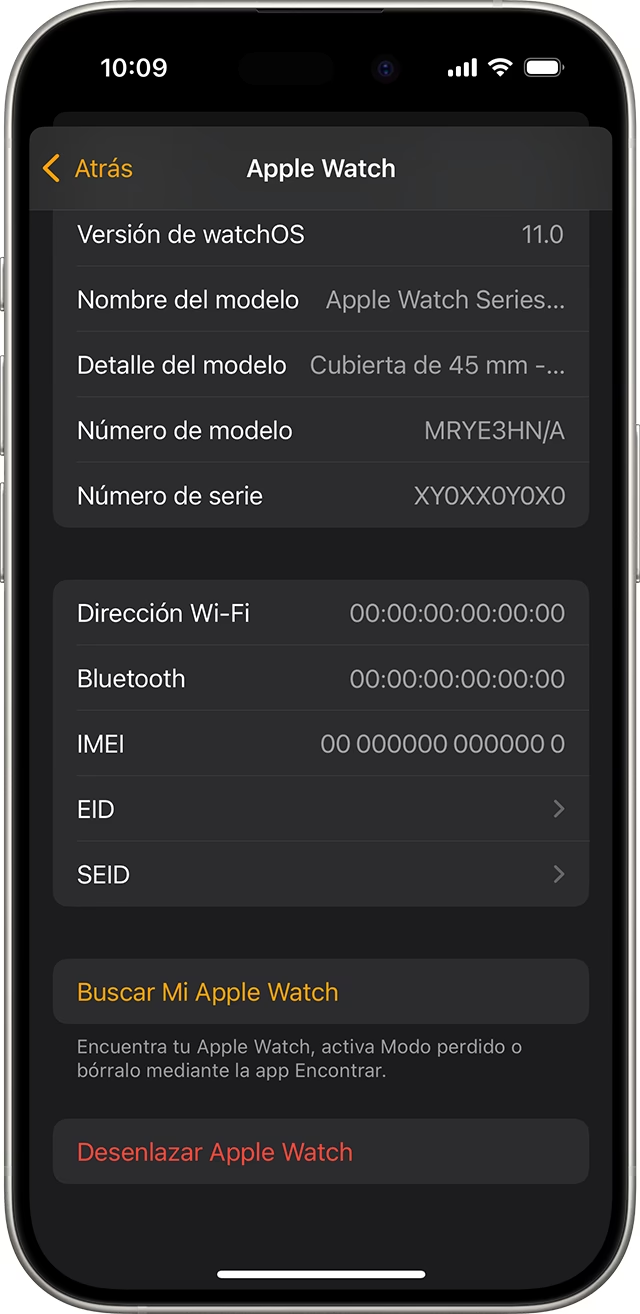
- Busca y toca el icono de información (la letra 'i' dentro de un círculo) que se encuentra junto a tu plan móvil. Esto te llevará a la configuración de tu plan celular.
- Toca Eliminar el plan [nombre del operador]. El nombre de tu operador se mostrará aquí (por ejemplo, 'Eliminar el plan Movistar').
- Confirma tu elección cuando se te solicite.
Es importante tener en cuenta que, en algunos casos, es posible que debas ponerte en contacto directamente con tu operador de telefonía móvil para completar la eliminación del Apple Watch de tu plan. Esto se debe a que el plan es un servicio que ellos proveen, y pueden requerir una confirmación adicional o un proceso específico de su parte para finalizar la baja.
Volver a Emparejar tu Apple Watch: Un Proceso Sencillo
Si has desvinculado tu Apple Watch de tu iPhone por alguna razón (por ejemplo, para emparejarlo con un nuevo iPhone o después de una restauración de fábrica), el proceso para volver a emparejarlo es directo y rápido. Necesitarás tener tu iPhone cerca y ambos dispositivos cargados.
Pasos para Volver a Emparejar tu Apple Watch:
- Asegúrate de que tu iPhone esté conectado a Wi-Fi y tenga el Bluetooth activado.
- Enciende tu Apple Watch. Si es un reloj nuevo o recién restaurado, verás la pantalla de bienvenida con diferentes idiomas.
- Coloca tu Apple Watch y tu iPhone cerca el uno del otro. En la pantalla de tu iPhone, aparecerá una ventana emergente que dice “Emparejar tu Apple Watch”. Toca Continuar.
- Si la ventana no aparece, abre la aplicación Apple Watch en tu iPhone y toca Emparejar nuevo reloj.
- El iPhone intentará escanear una animación que aparece en la pantalla del Apple Watch. Si no puedes usar la cámara de tu iPhone, o si la animación no se muestra, toca Emparejar el Apple Watch manualmente en la parte inferior de la pantalla del iPhone.
- Si optas por el emparejamiento manual, tu Apple Watch mostrará un nombre de seis dígitos (por ejemplo, 'Watch-XXXXXX'). Selecciona este nombre en la lista de dispositivos disponibles en tu iPhone.
- Sigue las instrucciones en pantalla en ambos dispositivos para completar el emparejamiento. Esto incluirá la selección del lado de la muñeca, la configuración de un código, la restauración de una copia de seguridad (si la tienes) o la configuración como un nuevo reloj, y la configuración de servicios como Siri, Apple Pay y el plan móvil (si aplica).
Este proceso asegura que tu Apple Watch se sincronice correctamente con tu iPhone, permitiéndote recibir notificaciones, utilizar aplicaciones y acceder a todas sus funciones.
Tabla Comparativa: Reinicio vs. Restauración vs. Borrado Remoto
Para comprender mejor las diferencias entre estas acciones clave, a continuación, se presenta una tabla comparativa que resume sus propósitos y efectos principales:
| Acción | Propósito Principal | Efecto en los Datos/Configuración | ¿Requiere Conexión a Internet? | ¿Necesita el iPhone Cerca? | ¿Bloqueo de Activación? |
|---|---|---|---|---|---|
| Reinicio Forzado | Solucionar fallos temporales de software, congelamientos. | No borra datos; solo reinicia procesos. | No | No necesariamente | N/A |
| Restauración de Fábrica (Desde el reloj) | Devolver el reloj a su estado original para venta/regalo o problemas graves. | Borra todos los datos y configuraciones. | No | No necesariamente (si ya está desvinculado) | Se desactiva al desvincular. |
| Borrado Remoto (Buscar mi iPhone) | Proteger datos en caso de pérdida o robo. | Borra todos los datos de forma remota. | Sí | No | Permanece activo. |
| Eliminar Plan Móvil | Cancelar o transferir el servicio celular del Apple Watch. | No afecta datos del reloj, solo el servicio celular. | Sí (para la app Watch) | Sí | N/A |
| Volver a Emparejar | Conectar el Apple Watch a un iPhone (nuevo o existente). | Restablece conexión, puede restaurar copia de seguridad. | Sí (para activar servicios) | Sí | Se activa si se configura. |
Preguntas Frecuentes (FAQ)
¿Pierdo mis datos si hago un reinicio forzado en mi Apple Watch?
No, un reinicio forzado no borra ningún dato ni configuración de tu Apple Watch. Es similar a reiniciar tu iPhone o un ordenador; simplemente apaga y vuelve a encender el sistema para resolver problemas temporales de software.
¿Necesito mi iPhone para borrar mi Apple Watch de forma remota?
No, para borrar tu Apple Watch de forma remota, solo necesitas acceso a internet y a iCloud.com desde cualquier navegador web. Sin embargo, para que el borrado se efectúe, tu Apple Watch debe estar conectado a una red Wi-Fi o tener una conexión celular activa.
¿Es posible eliminar el plan móvil de mi Apple Watch y seguir usándolo con mi iPhone?
Sí, absolutamente. Eliminar el plan móvil de tu Apple Watch solo afecta su capacidad para hacer llamadas o usar datos celulares de forma independiente. El reloj seguirá funcionando perfectamente cuando esté cerca de tu iPhone, utilizando la conexión Bluetooth y Wi-Fi de este último para todas sus funciones.
¿Qué debo hacer antes de vender mi Apple Watch?
Antes de vender o regalar tu Apple Watch, es crucial que lo desvincules de tu iPhone y lo restaures a su configuración de fábrica. Esto asegura que todos tus datos personales sean borrados y que el Bloqueo de Activación se desactive, permitiendo que el nuevo propietario lo configure con su propia ID de Apple. Si tiene un plan móvil, también debes eliminarlo.
¿Cuánto tiempo tarda en emparejarse un Apple Watch?
El proceso de emparejamiento inicial de un Apple Watch suele tardar solo unos minutos, generalmente entre 5 y 15 minutos, dependiendo de la cantidad de datos que necesite sincronizar y si estás restaurando una copia de seguridad.
Dominar estas funciones de gestión te permitirá mantener tu Apple Watch funcionando de manera óptima y resolver cualquier problema que pueda surgir con confianza. Con esta guía, estás bien equipado para aprovechar al máximo tu dispositivo y asegurar su longevidad y seguridad.
Si quieres conocer otros artículos parecidos a Gestiona tu Apple Watch: Guía Completa de Soluciones puedes visitar la categoría Entrenamiento.