
11/07/2017
El Apple Watch se ha consolidado como el líder indiscutible en el mercado de los wearables, cautivando a millones con su diseño elegante y su avanzada funcionalidad. Su presencia en la muñeca ha transformado la forma en que interactuamos con la tecnología, monitoreamos nuestra salud y nos mantenemos conectados. Sin embargo, una pregunta recurrente y fundamental para muchos potenciales usuarios es: ¿Se puede usar el Apple Watch sin depender de un iPhone? La respuesta, aunque matizada, es crucial para entender la esencia de este dispositivo.
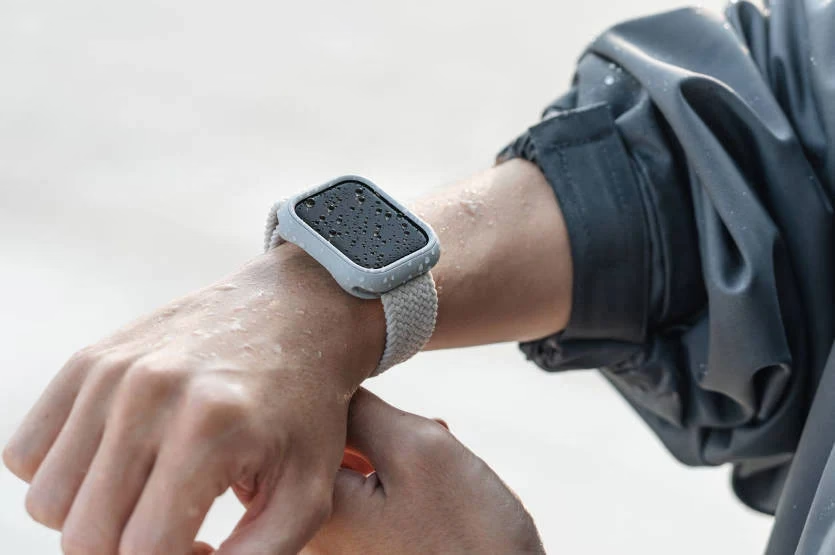
La realidad es que el Apple Watch ha sido concebido como un complemento del iPhone. Adquirir un Apple Watch sin poseer un iPhone es, en la práctica, como comprar un reloj con pantalla que carece de gran parte de su funcionalidad central. La configuración inicial, la sincronización de aplicaciones y datos, e incluso el acceso a ciertas funciones avanzadas, requieren indispensablemente de un iPhone. La aplicación nativa del Apple Watch, que gestiona todas sus configuraciones y emparejamientos, reside exclusivamente en el ecosistema iOS. Esto significa que, si bien el reloj puede operar de manera más o menos autónoma en ciertas situaciones, su dependencia del iPhone es una característica intrínseca que define su mercado objetivo: usuarios ya familiarizados con el universo de Apple.
- La Inseparable Conexión Inicial: ¿Por Qué el iPhone Es Crucial?
- Funciones del Apple Watch Sin el iPhone Cerca: Niveles de Autonomía
- Entendiendo tus Datos de Salud: Calorías y Actividad
- Restablecimiento y Gestión del Apple Watch
- El Futuro de la Autonomía del Apple Watch
- Preguntas Frecuentes (FAQ)
- ¿Es posible configurar un Apple Watch sin un iPhone?
- ¿Qué significa que el Apple Watch esté conectado a Wi-Fi o datos celulares?
- ¿Puedo hacer llamadas desde mi Apple Watch sin mi iPhone?
- ¿Cómo sé si mi Apple Watch está desconectado de mi iPhone?
- ¿El modo Ahorrar Batería afecta la independencia del Apple Watch?
- Tabla Comparativa: Funciones del Apple Watch Según la Conectividad
La Inseparable Conexión Inicial: ¿Por Qué el iPhone Es Crucial?
Desde el momento en que sacas un Apple Watch de su caja, la necesidad de un iPhone se hace evidente. El proceso de emparejamiento y configuración inicial solo puede realizarse a través de la aplicación Watch en un iPhone. Es este teléfono el que actúa como el centro neurálgico, transfiriendo los ajustes, las aplicaciones y los datos personales al reloj. Sin esta configuración inicial, el Apple Watch no es más que un dispositivo inactivo, incapaz de ofrecer sus prestaciones más básicas. Esta relación es tan exclusiva que el Apple Watch no puede ser emparejado con otros dispositivos de Apple como un iPad o un iPod Touch; es el iPhone, y solo el iPhone, quien ejerce esta función.
Aunque Apple ha trabajado para liberar al Apple Watch de la constante cercanía física del iPhone, la necesidad de este sigue siendo una constante. La sincronización de aplicaciones de audio, productividad, mensajería y muchas otras funcionalidades avanzadas se gestionan a través del iPhone. La función principal del Apple Watch es, en esencia, complementar al iPhone, extendiendo sus capacidades a la muñeca de una manera conveniente y eficiente.
Funciones del Apple Watch Sin el iPhone Cerca: Niveles de Autonomía
A pesar de la dependencia inicial, el Apple Watch ofrece diferentes grados de autonomía una vez configurado, dependiendo de si tiene o no acceso a una red Wi-Fi o celular. Comprender estas capacidades es clave para maximizar su uso.
Cuando No Hay iPhone Ni Redes (Wi-Fi o Celular)
Incluso en situaciones donde tu iPhone está apagado, fuera de alcance, o simplemente no tienes acceso a Wi-Fi o datos celulares (por ejemplo, durante una caminata en un área remota), el Apple Watch sigue siendo un dispositivo sorprendentemente capaz. Aquí te detallamos qué puedes hacer:
- Aplicación Entreno: Puedes iniciar y registrar diversas actividades físicas. El reloj guarda todos los datos de tu entrenamiento (distancia, ritmo, frecuencia cardíaca, calorías quemadas) y los sincronizará automáticamente con tu iPhone una vez que vuelvas a estar conectado.
- Monitorización de Actividad: El Apple Watch continúa registrando tus anillos de Actividad (Movimiento, Ejercicio y De Pie). Los datos se almacenan y se sincronizan posteriormente con la aplicación Fitness en tu iPhone.
- Hora y Alarmas: Las funciones básicas de reloj, como ver la hora, usar el cronómetro, el temporizador o configurar alarmas, funcionan de manera independiente.
- Música y Podcasts Descargados: Si has sincronizado listas de reproducción de Apple Music o podcasts directamente con tu Apple Watch, puedes escucharlos sin necesidad del iPhone, usando auriculares Bluetooth.
- Fotografías Sincronizadas: Si tienes álbumes de fotos sincronizados con tu reloj, puedes verlas en cualquier momento.
- Apple Pay: Puedes realizar pagos sin contacto utilizando Apple Pay. Esta función no requiere conexión a internet, ya que solo necesita transmitir los datos de tu tarjeta al terminal de pago.
- Frecuencia Cardíaca y Oxígeno en Sangre: El monitoreo de tu frecuencia cardíaca y, en modelos compatibles, el nivel de oxígeno en sangre, funciona de forma autónoma.
- Aplicación Respirar: Puedes utilizar la app Respirar para practicar ejercicios de respiración consciente.
Con Conexión Wi-Fi, Pero Sin el iPhone
Si te encuentras en una zona con una red Wi-Fi conocida y tu Apple Watch está conectado a ella (verás un icono de nube verde o de tres líneas Wi-Fi en el Centro de Control), las capacidades de tu reloj se expanden significativamente, incluso si tu iPhone no está cerca. En este escenario, además de las funciones mencionadas anteriormente, puedes:
- Usar Siri: Acceder al asistente de voz de Apple para hacer preguntas, controlar dispositivos HomeKit, enviar mensajes y mucho más.
- Enviar y Recibir Mensajes (iMessage): Puedes comunicarte con otros usuarios de iMessage directamente desde tu muñeca. Para SMS/MMS o notificaciones push de apps de terceros, tu iPhone enlazado debe estar encendido y conectado a una red (celular o Wi-Fi), aunque no necesariamente cerca.
- Realizar Llamadas Wi-Fi: Si tu operador lo permite y tienes activadas las llamadas por Wi-Fi, puedes hacer y recibir llamadas directamente desde el reloj.
- Consultar el Tiempo: Acceder a la información meteorológica en tiempo real.
- Ver la Bolsa: Consultar el estado de las acciones.
- Controlar HomeKit: Gestionar tus dispositivos inteligentes compatibles con HomeKit en tu hogar.
- Usar Recordatorios: Añadir y marcar recordatorios.
- Aplicaciones de Terceros: Cualquier aplicación que soporte la conexión Wi-Fi puede funcionar de manera más completa, siempre que el desarrollador lo haya implementado.
El Poder del Apple Watch Cellular: Máxima Independencia
Los modelos de Apple Watch con conectividad celular representan el mayor grado de independencia. Con un plan de datos móviles activo, tu reloj puede:
- Hacer y Recibir Llamadas: Sin necesidad de un iPhone o Wi-Fi.
- Enviar y Recibir Mensajes: Incluyendo SMS, MMS e iMessage.
- Stream de Música y Podcasts: Acceder a tu biblioteca de Apple Music o podcasts directamente desde la red celular.
- Utilizar Aplicaciones que Requieren Internet: Como Mapas, Siri, o cualquier otra app que dependa de una conexión activa a la red.
Aunque un modelo celular ofrece una gran libertad, es importante recordar que la configuración inicial y la gestión del plan de datos móviles aún se realizan a través del iPhone.
La Opción Familiar: Configurando un Apple Watch para Otros
Una característica notable introducida por Apple es la configuración familiar (Family Setup). Esta opción permite que varios Apple Watch (por ejemplo, para niños o adultos mayores que no tienen iPhone) se sincronicen con un único iPhone. De esta forma, cada Apple Watch puede operar de manera más independiente, con su propio número de teléfono y plan de datos, pero siendo gestionado por el iPhone de un familiar. Esto ofrece una solución para quienes desean los beneficios de un Apple Watch sin la necesidad de que cada usuario posea un iPhone propio.
Entendiendo tus Datos de Salud: Calorías y Actividad
El Apple Watch es un potente aliado para la salud y el fitness, con un enfoque particular en el seguimiento de calorías. Es fundamental entender la diferencia entre los tipos de calorías que mide:
- Calorías Activas: Son las calorías que quemas intencionalmente a través del ejercicio o el movimiento diario, como caminar, correr o entrenar. Estas son las que contribuyen a cerrar el anillo de Movimiento (el rojo) en la aplicación Actividad.
- Calorías Totales: Representan la suma de las calorías activas y las calorías en reposo. Las calorías en reposo son las que tu cuerpo quema de forma natural para mantener sus funciones vitales básicas, incluso cuando estás durmiendo o descansando.
El Apple Watch calcula estas calorías basándose en una serie de datos personales que configuras, como tu edad, estatura, peso, sexo, y por supuesto, tu frecuencia cardíaca y nivel de actividad. Puedes ajustar qué métricas ver durante tus entrenamientos desde la aplicación Watch en tu iPhone, en la sección 'Entreno' > 'Durante el entreno ver'. Para ver el total de calorías activas y totales consumidas, la aplicación Fitness en tu iPhone ofrece un desglose detallado y un seguimiento de tu progreso diario y semanal.
Es posible y recomendable cambiar tus objetivos de calorías según tus metas personales, ya sea que busques una vida más activa o entrenes para un evento específico. El Apple Watch te permite personalizar estos objetivos para que se adapten a tu ritmo y ambiciones.
Restablecimiento y Gestión del Apple Watch
En ocasiones, puede ser necesario restablecer tu Apple Watch, ya sea por haber olvidado el código, para venderlo o para solucionar algún problema. El proceso puede variar ligeramente si tienes el iPhone enlazado cerca o no:
- Con el iPhone Enlazado: Mantén ambos dispositivos juntos. Abre la app Watch en el iPhone, ve a 'Mi reloj' > 'General' > 'Restablecer' > 'Borrar contenidos y ajustes del Apple Watch'. Se te pedirá confirmar y, en modelos GPS + Cellular, decidir si quieres mantener o eliminar tu plan de datos móviles. Antes de borrar, se crea una copia de seguridad en tu iPhone.
- Sin el iPhone Cerca (Olvido de Código): Coloca el Watch en el cargador. Mantén pulsado el botón lateral hasta que aparezca el deslizador de apagado. Luego, mantén pulsada la Digital Crown hasta que veas 'Borrar contenidos y ajustes'. Pulsa 'Restablecer' dos veces para confirmar. Después, podrás configurarlo de nuevo y restaurar desde una copia de seguridad.
Es importante saber que borrar el contenido no elimina el bloqueo de activación. Para eliminarlo completamente, primero debes desenlazar el reloj desde la aplicación Watch en tu iPhone.
El Futuro de la Autonomía del Apple Watch
Aunque la dependencia del iPhone sigue siendo una realidad, la trayectoria de Apple con el Watch sugiere un camino hacia una mayor autonomía. Desde el primer modelo, que se limitaba a monitorear datos físicos básicos, hasta las series más recientes que incorporan pantallas siempre activas, mejor gestión de datos, llamadas y una creciente lista de aplicaciones, la evolución es innegable. El hardware del Apple Watch es excepcionalmente potente, con capacidades que lo harían un dispositivo formidable si fuera completamente independiente: una batería duradera, conexiones accesibles, resistencia y la capacidad de albergar aplicaciones compleenjas.
No es descabellado imaginar un futuro donde el Apple Watch pueda configurarse y funcionar de manera totalmente autónoma, abriendo su mercado a usuarios que no poseen un iPhone o que simplemente desean un dispositivo adicional que simplifique tareas sin requerir el teléfono principal. Esta independencia podría desbloquear nuevas funciones y una personalización aún mayor, consolidando al Apple Watch no solo como un compañero indispensable del iPhone, sino como un dispositivo inteligente por derecho propio.
Preguntas Frecuentes (FAQ)
¿Es posible configurar un Apple Watch sin un iPhone?
No, la configuración inicial y el emparejamiento de un Apple Watch requieren indispensablemente de un iPhone. Sin un iPhone, no es posible activar ni usar el Apple Watch por primera vez.
¿Qué significa que el Apple Watch esté conectado a Wi-Fi o datos celulares?
Significa que el Apple Watch tiene acceso a internet a través de una red Wi-Fi conocida o, si es un modelo celular, a través de la red de tu operador móvil. Esto le permite realizar funciones que requieren conexión a internet, incluso si tu iPhone no está cerca.
¿Puedo hacer llamadas desde mi Apple Watch sin mi iPhone?
Sí, si tienes un Apple Watch con conectividad celular y un plan de datos móviles activo, puedes hacer y recibir llamadas directamente desde el reloj. Si no tienes un modelo celular, puedes hacer llamadas Wi-Fi si estás conectado a una red Wi-Fi y tu operador lo permite.
¿Cómo sé si mi Apple Watch está desconectado de mi iPhone?
En el Centro de Control de tu Apple Watch, si ves un icono de un teléfono en rojo tachado, significa que el reloj no está conectado a tu iPhone. Si está conectado a Wi-Fi, verás un icono de nube verde o de Wi-Fi. Si está conectado a datos celulares, verás un icono de datos celulares.
¿El modo Ahorrar Batería afecta la independencia del Apple Watch?
Sí, al activar el modo Ahorrar Batería en el Apple Watch, varias funciones se desactivan o modifican para conservar energía. Esto incluye la desactivación de datos celulares y Wi-Fi cuando el iPhone no está cerca (hasta que abres una app que los necesite), retrasos en llamadas salientes, y la desactivación de mediciones de frecuencia cardíaca y oxígeno en sangre en segundo plano, lo que puede limitar su autonomía.
Tabla Comparativa: Funciones del Apple Watch Según la Conectividad
| Función | Sin iPhone, Wi-Fi ni Celular | Sin iPhone, con Wi-Fi | Con Apple Watch Cellular |
|---|---|---|---|
| Iniciar Entrenos y Actividad | ✅ Sí | ✅ Sí | ✅ Sí |
| Ver Hora y Alarmas/Temporizadores | ✅ Sí | ✅ Sí | ✅ Sí |
| Escuchar Música/Podcasts Descargados | ✅ Sí | ✅ Sí | ✅ Sí |
| Realizar Pagos con Apple Pay | ✅ Sí | ✅ Sí | ✅ Sí |
| Monitorizar Frecuencia Cardíaca | ✅ Sí | ✅ Sí | ✅ Sí |
| Usar Siri | ❌ No | ✅ Sí | ✅ Sí |
| Enviar/Recibir Mensajes (iMessage) | ❌ No | ✅ Sí | ✅ Sí |
| Hacer/Recibir Llamadas | ❌ No | ✅ Sí (Wi-Fi Calling) | ✅ Sí |
| Consultar el Tiempo/Bolsa | ❌ No | ✅ Sí | ✅ Sí |
| Controlar HomeKit | ❌ No | ✅ Sí | ✅ Sí |
| Usar Apps que Requieren Internet | ❌ No | ✅ Sí (si el desarrollador lo permite) | ✅ Sí |
| Stream de Música/Podcasts | ❌ No | ❌ No | ✅ Sí |
Si quieres conocer otros artículos parecidos a Apple Watch: ¿Realmente Necesitas un iPhone? puedes visitar la categoría Entrenamiento.