
07/08/2013
En la era digital, WhatsApp se ha convertido en una herramienta indispensable para mantenernos conectados con amigos, familiares y colegas. Sin embargo, en ocasiones, la constante afluencia de mensajes puede resultar abrumadora, y puede surgir la necesidad de tomar un respiro de ciertos contactos sin recurrir a la drástica medida de bloquearlos. Bloquear a alguien puede ser una acción definitiva y, a menudo, perceptible para la otra persona, lo que podría generar tensiones o malentendidos. Afortunadamente, WhatsApp ofrece una serie de funcionalidades discretas que te permiten gestionar tus interacciones y retomar el control de tu bandeja de entrada sin necesidad de llegar a esos extremos.
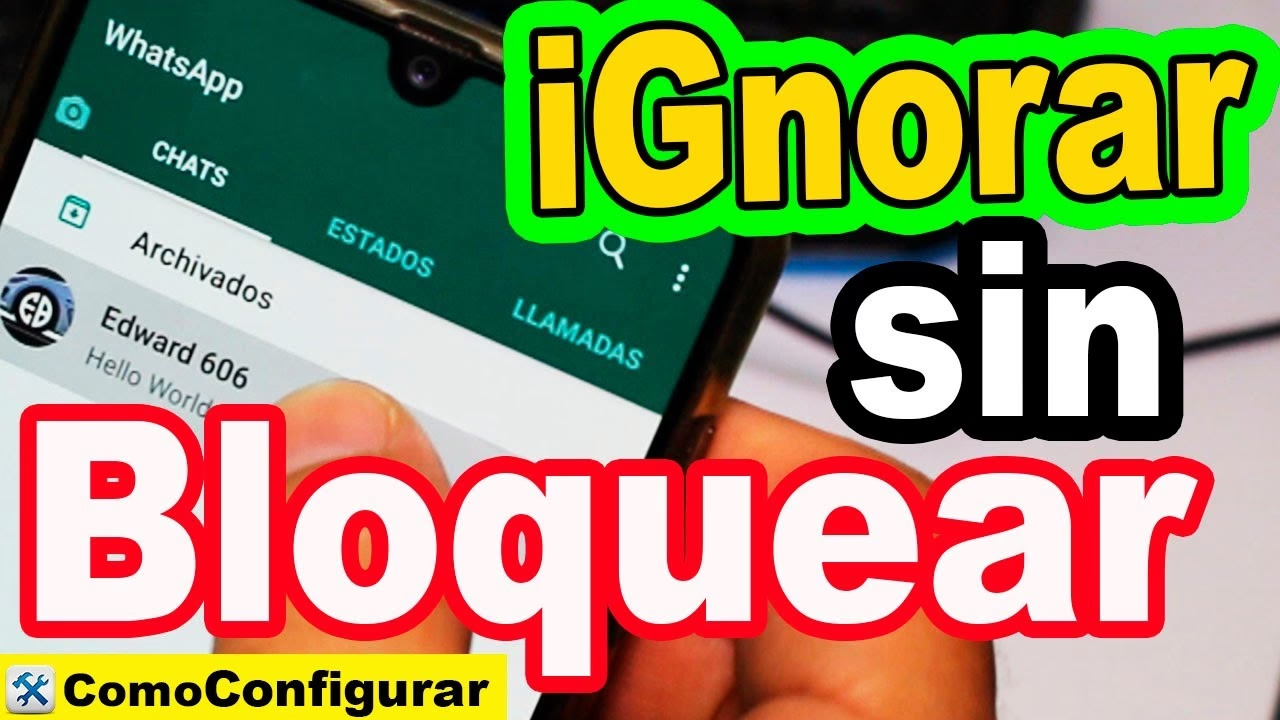
Este artículo te guiará a través de las opciones más efectivas que la aplicación de Meta pone a tu disposición para silenciar, archivar y controlar tus comunicaciones, garantizando tu tranquilidad digital. Exploraremos métodos sencillos que te permitirán limitar las interacciones no deseadas, manteniendo un equilibrio entre la conectividad y tu bienestar personal. Prepárate para descubrir cómo disfrutar de WhatsApp en tus propios términos.
- La Clave Está en el Silencio: Silenciar un Chat
- Organiza tu Bandeja: Archivar Chats para Mayor Orden
- Toma el Control de tus Grupos: Evita Ser Añadido sin Permiso
- Gestiona tu Visibilidad: Ocultar la Última Vez y Confirmaciones de Lectura
- Silenciar vs. Archivar vs. Bloquear: Una Comparativa Clara
- Preguntas Frecuentes (FAQ)
- ¿Si silencio a alguien, esa persona sabe que lo hice?
- ¿Los mensajes de un chat archivado siguen llegando?
- ¿Puedo silenciar un chat para siempre?
- ¿Qué pasa si desactivo las confirmaciones de lectura?
- ¿Cómo encuentro un chat archivado?
- ¿Puedo silenciar las llamadas de un contacto?
- ¿Es posible que un contacto que silencié me siga llamando?
La Clave Está en el Silencio: Silenciar un Chat
La forma más directa y discreta de evitar las interrupciones de un contacto sin bloquearlo es silenciar su chat. Al silenciar un chat, seguirás recibiendo los mensajes de esa persona, pero tu teléfono no te notificará con sonidos ni vibraciones. Esto te permite revisar los mensajes cuando tú decidas, sin la presión inmediata de responder o la distracción de las notificaciones constantes. Es una solución ideal para esos momentos en los que necesitas un descanso de la comunicación, pero no quieres cortar el vínculo por completo.
Cómo Silenciar un Contacto Paso a Paso
El proceso para silenciar un contacto es increíblemente sencillo y puede realizarse en cuestión de segundos, ofreciéndote un control inmediato sobre las notificaciones de ese chat.
- Abre WhatsApp en tu dispositivo móvil.
- Navega hasta la lista de chats y localiza el contacto o grupo que deseas silenciar.
- Mantén presionado el nombre del contacto o desliza el dedo hacia la derecha sobre el chat (dependiendo de tu sistema operativo, Android o iOS, respectivamente) para acceder al menú de opciones.
- Selecciona la opción ‘Silenciar’ (puede aparecer como un icono de campana tachada).
- Elige la duración del silencio: WhatsApp te ofrece opciones como 8 horas, 1 semana o 1 año. Selecciona la que mejor se adapte a tus necesidades.
- Confirma tu elección seleccionando ‘OK’ o ‘Aceptar’.
Una vez completados estos pasos, verás un pequeño icono de una campana tachada junto al nombre del contacto en tu lista de chats, indicando que las notificaciones de ese chat han sido silenciadas. Desde la perspectiva del contacto, todo seguirá igual: tus mensajes se enviarán y se marcarán como leídos si tienes las confirmaciones de lectura activadas. No hay ninguna indicación visible para ellos de que los has silenciado, lo que te brinda total discreción. Esta función es perfecta para mantener la tranquilidad en tu día a día, permitiéndote gestionar tus interacciones sin interrupciones constantes.
Organiza tu Bandeja: Archivar Chats para Mayor Orden
Además de silenciar, otra herramienta poderosa que WhatsApp ofrece para gestionar tus conversaciones es la función de archivar chats. Archivar un chat no lo elimina ni silencia sus notificaciones (a menos que ya lo hayas silenciado previamente), sino que lo oculta de tu lista principal de chats, trasladándolo a una carpeta separada llamada 'Archivados'. Esto es increíblemente útil para mantener tu bandeja de entrada principal limpia y organizada, especialmente si tienes muchas conversaciones activas y algunas de ellas no requieren tu atención inmediata.
Pasos para Archivar una Conversación
Archivar un chat es tan sencillo como silenciarlo, y contribuye significativamente a un mayor orden en tu aplicación.
- Abre WhatsApp en tu dispositivo móvil.
- Navega hasta la pestaña de ‘Chats’ y busca la conversación que deseas archivar.
- Mantén presionado el dedo sobre el chat del contacto o grupo.
- Toca el icono de la caja con una flecha que apunta hacia abajo (generalmente ubicado en la parte superior de la pantalla).
Una vez archivado, el chat desaparecerá de tu lista principal. Para acceder a los chats archivados, simplemente desliza hacia abajo en tu lista de chats o busca la opción 'Archivados' que aparece en la parte superior de tu lista de conversaciones. Una ventaja clave es que los chats archivados permanecen en esa carpeta incluso si recibes nuevos mensajes, lo que significa que no reaparecerán automáticamente en tu lista principal a menos que decidas desarchivarlos manualmente. Esto es ideal para conversaciones que quieres mantener como historial o para aquellos contactos con los que la comunicación es esporádica.
Toma el Control de tus Grupos: Evita Ser Añadido sin Permiso
Uno de los escenarios más comunes y a menudo molestos en WhatsApp es ser añadido a grupos sin tu consentimiento. Esto puede ocurrir con contactos que no deseas o en grupos que no son de tu interés, lo que lleva a una avalancha de notificaciones y contenido irrelevante. Afortunadamente, WhatsApp te permite ejercer un control granular sobre quién puede añadirte a un grupo, una característica fundamental para proteger tu privacidad y evitar interrupciones no deseadas.
Configurando la Privacidad de Grupos
Establecer tus preferencias de grupos es un paso crucial para mantener el control sobre tus interacciones en WhatsApp.
- Abre WhatsApp en tu dispositivo móvil.
- Ve a ‘Ajustes’ (en Android, pulsa los tres puntos verticales en la esquina superior derecha y luego ‘Ajustes’; en iOS, la pestaña ‘Ajustes’ está en la barra inferior).
- Selecciona ‘Privacidad’.
- Dirígete a la opción ‘Grupos’.
- Aquí, encontrarás tres opciones para decidir quién puede añadirte a grupos:
- ‘Todos’: Cualquier persona con tu número de teléfono puede añadirte a un grupo.
- ‘Mis contactos’: Solo las personas que tienes guardadas en tus contactos pueden añadirte a un grupo.
- ‘Mis contactos, excepto...’: Esta es la opción más potente. Te permite seleccionar contactos específicos de tu lista que no podrán añadirte a grupos. Puedes elegir uno o varios contactos de esta lista.
- Guarda los cambios realizados.
Si eliges la última opción y un contacto seleccionado intenta añadirte a un grupo, WhatsApp les informará que no pueden hacerlo y les dará la opción de enviarte una invitación privada al grupo. Esto te da la libertad de aceptar o rechazar la invitación, manteniéndote en completo control y evitando ser arrastrado a conversaciones no deseadas.
Gestiona tu Visibilidad: Ocultar la Última Vez y Confirmaciones de Lectura
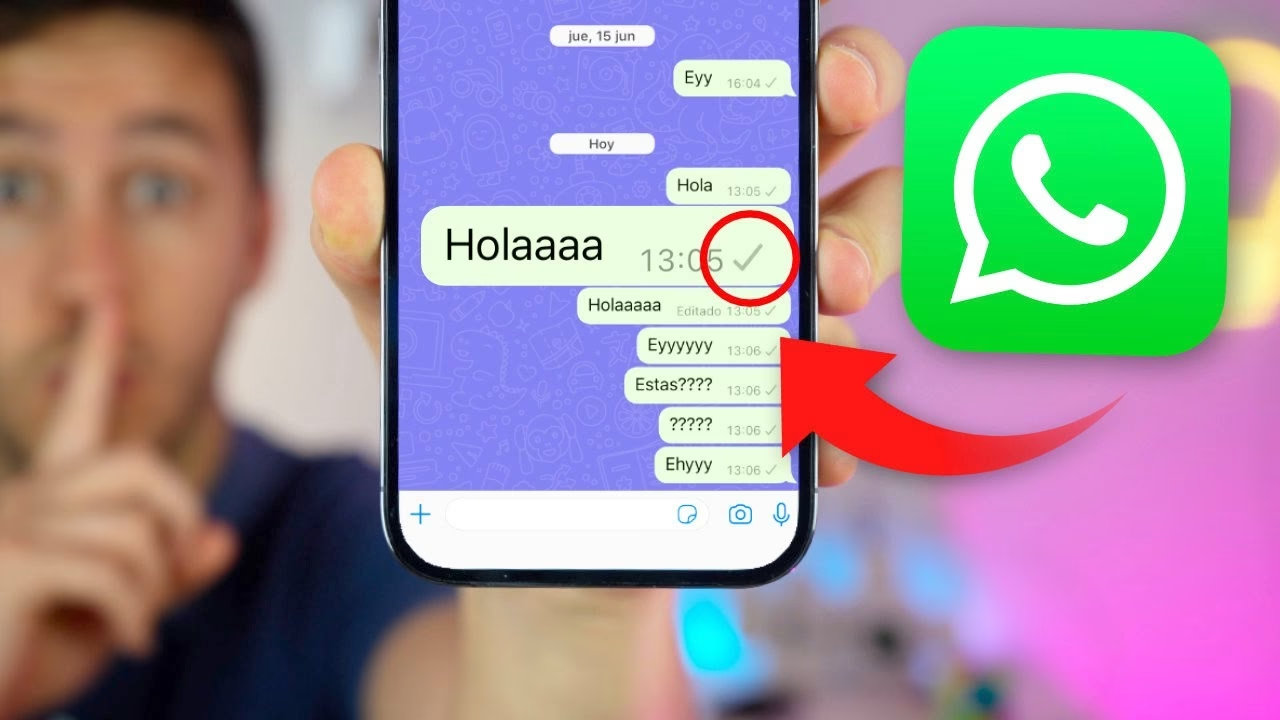
Aunque no son directamente métodos para silenciar a un contacto, las opciones de 'Última vez' y 'Confirmaciones de lectura' son fundamentales para gestionar tu anonimato y la percepción de tu disponibilidad en WhatsApp. Controlar quién puede ver cuándo fue la última vez que estuviste en línea y si has leído los mensajes puede reducir la presión de responder inmediatamente y, en última instancia, contribuir a una experiencia más tranquila.
Cómo Desactivar la Última Vez y los Ticks Azules
Estos ajustes te permiten controlar tu presencia en línea y la confirmación de lectura de tus mensajes.
- Abre WhatsApp en tu dispositivo móvil.
- Ve a la pestaña de ‘Ajustes’.
- Selecciona ‘Privacidad’.
- Para desactivar la función ‘Última vez y en línea’:
- Toca esta opción.
- Podrás seleccionar quién puede ver cuándo fue la última vez que estuviste en línea: “Nadie”, “Mis contactos”, “Mis contactos, excepto…” o “Todos”.
- También puedes elegir “Quién puede ver cuando estoy en línea”: “Todos” o “Igual que la última vez”.
- Recuerda que si ocultas tu ‘Última vez’, tampoco podrás ver la de tus contactos, es una función con reciprocidad.
- Para desactivar las confirmaciones de lectura (ticks azules):
- Desmarca la opción ‘Confirmaciones de lectura’.
- Al hacerlo, tú tampoco verás los ticks azules en los mensajes de los demás, y ellos no verán los tuyos.
- Sal de la configuración. Los cambios se aplicarán automáticamente.
Estas configuraciones te brindan una capa adicional de privacidad, permitiéndote decidir cuándo y cómo quieres que los demás perciban tu actividad en la plataforma. Es una excelente manera de establecer límites saludables en tu comunicación digital.
Silenciar vs. Archivar vs. Bloquear: Una Comparativa Clara
Para ayudarte a decidir qué opción es la más adecuada para cada situación, a continuación, te presentamos una tabla comparativa que resume las principales diferencias y efectos de silenciar, archivar y bloquear un contacto en WhatsApp.
| Característica | Silenciar Chat | Archivar Chat | Bloquear Contacto |
|---|---|---|---|
| Recibir Mensajes | Sí | Sí | No |
| Recibir Notificaciones | No | Sí (si no está silenciado) | No |
| Chat Visible en Lista Principal | Sí (pero con icono de silencio) | No (se mueve a 'Archivados') | No (desaparece) |
| Contacto Sabe de la Acción | No | No | Puede sospechar (no ve doble tick, no puede llamar, no ve foto de perfil) |
| Puede Añadirte a Grupos | Sí (si no lo configuras en privacidad) | Sí (si no lo configuras en privacidad) | No |
| Puede Ver tu Info (ej. foto de perfil, estado) | Sí | Sí | No |
| Reversibilidad | Fácil (desactivar silencio) | Fácil (desarchivar) | Fácil (desbloquear) |
Como puedes observar, cada opción tiene un propósito distinto y un nivel de impacto diferente en la interacción con el contacto. Silenciar es para una pausa temporal de notificaciones, archivar es para organizar y ocultar chats, mientras que bloquear es para cortar completamente la comunicación. Elegir la herramienta adecuada te permitirá gestionar tus interacciones de WhatsApp de una manera que se ajuste a tus necesidades personales y sociales sin generar conflictos innecesarios.
Preguntas Frecuentes (FAQ)
¿Si silencio a alguien, esa persona sabe que lo hice?
No, la acción de silenciar un chat es completamente privada y no envía ninguna notificación al contacto. Para ellos, todo seguirá igual y no tendrán forma de saber que has silenciado sus notificaciones.
¿Los mensajes de un chat archivado siguen llegando?
Sí, los mensajes de un chat archivado seguirán llegando a tu WhatsApp. La diferencia es que el chat permanecerá en la carpeta de 'Archivados' y no aparecerá en tu lista principal de chats, incluso si recibes mensajes nuevos. Solo si desarchivas el chat, o si alguien te menciona en un grupo archivado, podría aparecer temporalmente en tu lista principal.
¿Puedo silenciar un chat para siempre?
Las opciones predefinidas de WhatsApp para silenciar un chat son 8 horas, 1 semana o 1 año. La opción de "1 año" es la más larga disponible y, en la práctica, funciona como una solución casi permanente para la mayoría de los usuarios que buscan una pausa prolongada.
¿Qué pasa si desactivo las confirmaciones de lectura?
Si desactivas las confirmaciones de lectura (los ticks azules), no verás cuándo los demás han leído tus mensajes y ellos tampoco verán cuándo tú has leído los suyos. Esta configuración es recíproca. Sin embargo, los ticks azules siempre aparecerán en los chats de grupo, independientemente de esta configuración.
¿Cómo encuentro un chat archivado?
Para encontrar un chat archivado, dirígete a la parte superior de tu lista de chats en WhatsApp. Verás una opción que dice 'Archivados'. Toca ahí para ver todas tus conversaciones archivadas.
¿Puedo silenciar las llamadas de un contacto?
Silenciar un chat solo afecta las notificaciones de mensajes. Las llamadas de ese contacto seguirán sonando en tu teléfono a menos que tengas el dispositivo en modo silencio general, en modo No Molestar, o si bloqueas al contacto. Si la intención es evitar llamadas específicas de un contacto sin bloquearlo, tendrías que gestionar las notificaciones de llamadas a nivel del sistema operativo de tu teléfono o considerar el bloqueo como última opción.
¿Es posible que un contacto que silencié me siga llamando?
Sí, absolutamente. Silenciar un chat de WhatsApp solo afecta las notificaciones de los mensajes de texto y multimedia. Las llamadas de voz y videollamadas de ese contacto seguirán llegando a tu dispositivo y sonarán como cualquier otra llamada, a menos que hayas configurado tu teléfono para silenciar todas las llamadas o que el contacto esté bloqueado.
Con estas herramientas y conocimientos, tienes el poder de gestionar tus interacciones en WhatsApp de una manera más inteligente y menos intrusiva, asegurando que tu experiencia en la plataforma sea siempre positiva y controlada por ti.
Si quieres conocer otros artículos parecidos a Silenciar Contactos en WhatsApp sin Bloquearlos puedes visitar la categoría Entrenamiento.