
01/11/2019
WhatsApp se ha consolidado como una herramienta de comunicación esencial a nivel mundial, permitiendo no solo el envío de mensajes, documentos, audios, videos y fotos, sino también la realización de llamadas de voz y videollamadas totalmente gratuitas a cualquier parte del mundo. Si bien esta funcionalidad es una gran ventaja para muchos, para otros puede convertirse en una fuente de interrupciones no deseadas, especialmente cuando buscan privacidad o se encuentran en situaciones donde las llamadas son inoportunas, como reuniones de trabajo o momentos de descanso.

Es común que los usuarios se pregunten: "¿Cómo puedo dejar de recibir llamadas de WhatsApp sin bloquear a nadie o sin desactivar mis datos móviles?" La buena noticia es que existen varias estrategias y soluciones, tanto dentro de la aplicación como a través de ajustes del sistema o incluso el uso de aplicaciones externas, que te permitirán retomar el control sobre quién y cuándo puede contactarte a través de las llamadas de WhatsApp. A continuación, exploraremos en detalle cada una de estas opciones para que puedas elegir la que mejor se adapte a tus necesidades.
Bloquear Contactos Específicos: La Solución Directa
Si el problema radica en llamadas persistentes de una o varias personas en particular, la solución más sencilla y directa es bloquear a dichos contactos. Esto no solo impedirá que te llamen por WhatsApp, sino también que te envíen mensajes. Aunque no es una solución global para todas las llamadas, es efectiva para casos específicos.
Pasos para bloquear un contacto:
- Abre la aplicación WhatsApp en tu dispositivo.
- Ve al chat con el contacto que deseas bloquear.
- Toca el nombre del contacto en la parte superior de la pantalla para acceder a su información.
- Desplázate hacia abajo y selecciona la opción "Bloquear".
- Confirma tu decisión cuando se te solicite.
En algunos casos, podrías necesitar tocar “Editar contacto” o acceder a la configuración del celular para realizar esta acción, dependiendo de la versión de WhatsApp y el sistema operativo.
Desactivar Llamadas de WhatsApp en Android: Opciones Avanzadas
A diferencia de otras funciones, WhatsApp no ofrece una opción integrada y directa para desactivar globalmente las llamadas de voz sin afectar la recepción de mensajes. Sin embargo, existen métodos alternativos que puedes explorar en dispositivos Android.
1. Usar una Versión Antigua de WhatsApp
Las llamadas VoIP (Voice over Internet Protocol) en WhatsApp son una característica relativamente nueva. Por lo tanto, una opción es recurrir a una versión anterior de la aplicación que no incluya esta funcionalidad. Ten en cuenta que esta solución es temporal y puede presentar riesgos de seguridad o compatibilidad a medida que WhatsApp actualiza sus servicios. Es crucial realizar una copia de seguridad de todos tus datos antes de intentar este método para evitar cualquier pérdida de información.
Guía paso a paso:
- Copia de Seguridad de Chats:
- Abre WhatsApp en tu celular.
- Ve al menú de "Ajustes" (los tres puntos en la esquina superior derecha).
- Selecciona "Chats" y luego "Copia de seguridad".
- Presiona "GUARDAR" o "REALIZAR COPIA DE SEGURIDAD" para guardar tus chats en Google Drive o almacenamiento local.
- Desinstala la Versión Actual: Una vez que la copia de seguridad esté completa, desinstala la aplicación WhatsApp de tu teléfono.
- Descarga e Instala la Versión Antigua: Busca y descarga el archivo APK de una versión antigua de WhatsApp (por ejemplo, la versión 2.12.4 o una previa) desde un sitio web de confianza. Asegúrate de tener habilitada la opción para instalar aplicaciones de "Fuentes desconocidas" en la configuración de seguridad de tu Android.
- Restaura tus Conversaciones: Una vez instalada la versión antigua, abre la aplicación, verifica tu número de teléfono y selecciona "Restaurar" cuando se te ofrezca la opción de recuperar tus conversaciones y datos de la copia de seguridad que creaste.
Con esta versión, las llamadas VoIP no deberían estar disponibles.
2. Utilizar Aplicaciones Externas (MODs de WhatsApp)
Debido a la demanda de funciones no oficiales, han surgido versiones modificadas de WhatsApp que ofrecen características adicionales, incluyendo la capacidad de desactivar llamadas. Es importante ser cauteloso con estas aplicaciones, ya que no son oficiales y pueden implicar riesgos para la seguridad de tus datos.
a. GB WhatsApp
GB WhatsApp es una de las versiones modificadas más populares, que ofrece funciones como ocultar la confirmación de lectura, ajustar diseños, y sí, también desactivar llamadas y videollamadas. Al igual que con el método anterior, es indispensable realizar una copia de seguridad de tus chats oficiales de WhatsApp antes de migrar a GB WhatsApp.
Pasos para usar GB WhatsApp:
- Copia de Seguridad: Realiza una copia de seguridad de tus chats en la versión oficial de WhatsApp (como se explicó anteriormente).
- Desinstala WhatsApp Oficial: Elimina la aplicación oficial de WhatsApp de tu dispositivo.
- Descarga e Instala GB WhatsApp: Busca y descarga el archivo APK de GB WhatsApp desde una fuente confiable e instálalo.
- Restaura Datos: Abre GB WhatsApp, verifica tu número y utiliza la función integrada para restaurar tus conversaciones y otros datos desde la copia de seguridad.
- Desactiva Llamadas:
- Abre GB WhatsApp.
- Haz clic en la opción de tres puntos en la esquina superior derecha para abrir el menú.
- Ve a la sección de "Ajustes" o "GB Ajustes".
- Busca la opción "Otros MODS" o una sección similar.
- Deberías encontrar una opción como "Desactivar llamadas" o "Bloquear llamadas". Actívala.
Una vez configurado, no deberías recibir llamadas entrantes a través de GB WhatsApp.
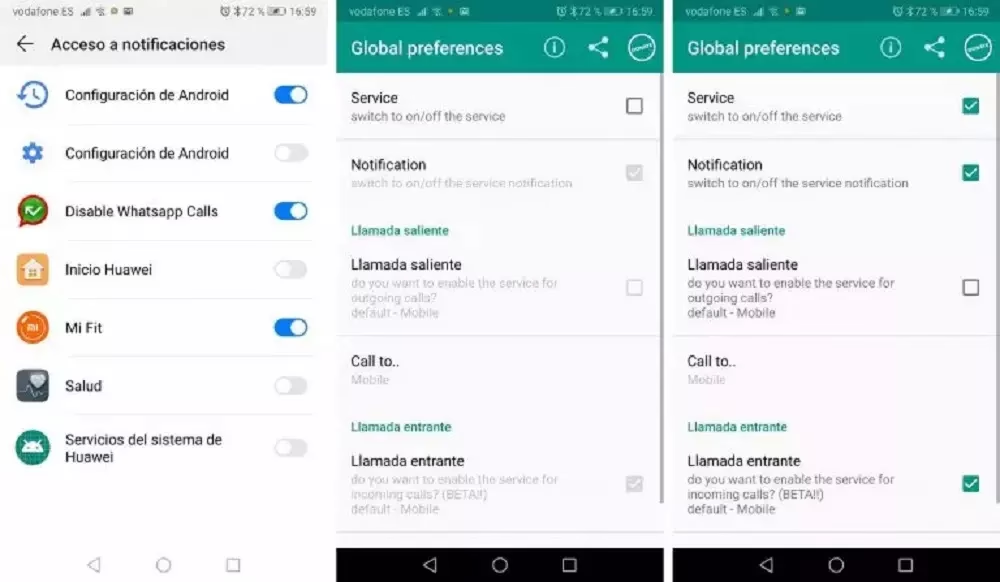
b. Disable WhatsApp Calls
Esta es otra aplicación externa, más simple y con funciones limitadas, diseñada específicamente para bloquear las llamadas entrantes de WhatsApp. Su funcionamiento es más directo.
Cómo funciona Disable WhatsApp Calls:
- Descarga e instala la aplicación "Disable WhatsApp Calls" desde una fuente confiable.
- Abre la aplicación y ve a la pestaña "Servicio".
- Configura el servicio para no recibir llamadas de WhatsApp.
- La aplicación puede permitirte mantener las notificaciones de mensajes activas.
- Si deseas poder realizar llamadas salientes pero no recibirlas, busca una opción para "Llamadas salientes" y actívala.
- Algunas versiones también ofrecen la opción de desviar llamadas a otros números.
Recuerda que estas aplicaciones no son oficiales y su uso es bajo tu propia responsabilidad.
3. Silenciar Notificaciones de Llamadas (General)
Si lo que buscas es una solución temporal para evitar interrupciones sonoras sin bloquear a nadie, puedes ajustar las notificaciones de llamadas de WhatsApp. Esto no impide que la llamada entre, pero sí que suene o vibre tu teléfono.
Pasos para silenciar notificaciones en Android:
- Inicia WhatsApp en tu smartphone.
- Ve a la pestaña de "Ajustes" en el menú.
- Selecciona "Notificaciones".
- Busca la sección de "Notificaciones de llamadas" o "Tono de llamada".
- Puedes configurar el tono de llamada a "Ninguno" o seleccionar un modo de vibración específico (solo vibrar).
Esto asegura que las llamadas no te molesten con un sonido, pero seguirán apareciendo en tu registro de llamadas y como notificaciones discretas.
Desactivar Llamadas de WhatsApp en iPhone: Alternativas del Sistema
En el ecosistema iOS, WhatsApp tampoco ofrece una función nativa para bloquear llamadas de forma masiva. Sin embargo, puedes valerte de las configuraciones del sistema operativo para lograr un efecto similar.
1. Modo Silencioso del iPhone
La forma más básica de silenciar las llamadas de WhatsApp (y todas las demás) es utilizando el interruptor físico de silencio en el lado izquierdo de tu iPhone. Al moverlo, tu teléfono entrará en modo silencioso, y las llamadas no sonarán, solo vibrarán si tienes esa opción activada.
2. Activar el Modo No Molestar o Concentración
El Modo No Molestar (ahora parte de "Concentración" en versiones más recientes de iOS) es una función poderosa que silencia todas las llamadas, alertas y notificaciones, permitiéndote concentrarte o descansar sin interrupciones. Puedes configurarlo para que se active automáticamente en ciertos horarios o ubicaciones.
Pasos para activar el Modo No Molestar:
- Desliza el dedo desde la esquina superior derecha (o desde abajo, dependiendo del modelo) para abrir el Centro de Control.
- Toca el icono de la luna creciente (Modo No Molestar) para activarlo o desactivarlo rápidamente.
- Para una configuración más avanzada, ve a "Ajustes" > "Concentración" (o "No Molestar" en iOS más antiguos).
- Desde aquí, puedes personalizar cuándo se activa este modo, qué notificaciones permites y de quién. Por ejemplo, puedes configurarlo para que solo te llamen tus contactos favoritos.
Este modo es ideal para reuniones, dormir o simplemente cuando necesitas un respiro de las interrupciones.
3. Bloquear a la Persona que te Llama (iPhone)
Al igual que en Android, si las llamadas molestas provienen de contactos específicos, la opción de bloquearlos es la más efectiva.
Pasos para bloquear un contacto en iPhone:
- Abre el chat con el contacto en WhatsApp.
- Toca el nombre del contacto en la parte superior.
- Desplázate hacia abajo y selecciona "Bloquear contacto".
- Confirma la acción.
Tabla Comparativa: Métodos para Gestionar Llamadas de WhatsApp
A continuación, una tabla que resume los diferentes enfoques para controlar las llamadas entrantes en WhatsApp, sus ventajas y desventajas:
| Método | Descripción | Ventajas | Desventajas | Nivel de Bloqueo |
|---|---|---|---|---|
| Bloquear Contacto Específico | Impide llamadas y mensajes de un contacto seleccionado. | Preciso, fácil de usar, oficial. | Solo funciona para contactos individuales. | Alto (para el contacto bloqueado) |
| Versión Antigua de WhatsApp (Android) | Downgrade a una versión sin llamadas VoIP. | Bloqueo total de llamadas (si la versión lo permite). | No oficial, riesgos de seguridad, puede dejar de funcionar, requiere copia de seguridad. | Alto (general) |
| Apps Externas (GB WhatsApp, Disable WhatsApp Calls) | Aplicaciones modificadas que ofrecen control de llamadas. | Control granular, funciones adicionales. | No oficiales, riesgos de seguridad, no soportadas por WhatsApp, requiere copia de seguridad. | Alto (general) |
| Silenciar Notificaciones (Android/iOS) | Ajustar configuración de notificaciones para no sonar o vibrar. | Fácil, temporal, no bloquea al emisor. | La llamada sigue entrando, solo se silencia. | Bajo (solo sonido/vibración) |
| Modo Silencioso/No Molestar (iPhone/Android) | Ajuste del sistema operativo para silenciar todas las notificaciones. | Efectivo para todas las apps, programable. | Afecta todas las llamadas/notificaciones del teléfono, no solo WhatsApp. | Medio (silencia todo el teléfono) |
Preguntas Frecuentes (FAQs)
1. ¿Cómo puedo no recibir llamadas de WhatsApp sin bloquear a nadie?
Si no deseas bloquear a nadie pero quieres evitar interrupciones, puedes optar por métodos como silenciar las notificaciones de llamadas de WhatsApp (configurando el tono en "Ninguno" o solo vibración), o utilizar las funciones del sistema de tu teléfono como el Modo No Molestar o "Concentración". Estas opciones silenciarán las llamadas sin impedir que entren o que te lleguen mensajes, y sin bloquear a tus contactos.
2. ¿Cómo realizar una llamada grupal de WhatsApp?
Las llamadas grupales en WhatsApp permiten conectar hasta 32 participantes en una misma conversación de voz o video. Para iniciar una, puedes ir a la pestaña "Llamadas", tocar el icono de llamada (+) y seleccionar "Nueva llamada grupal", o iniciar una llamada con un contacto y luego añadir a otros participantes desde la pantalla de la llamada activa.
3. ¿Cómo veo el registro de llamadas eliminadas en WhatsApp?
WhatsApp no ofrece una función nativa para recuperar registros de llamadas eliminadas directamente desde la aplicación una vez que han sido borrados. La mejor manera de proteger esta información es realizando copias de seguridad regulares de tus chats y datos de WhatsApp. Si eliminas el registro de llamadas de la aplicación, generalmente no hay una forma sencilla de recuperarlo a menos que restaures una copia de seguridad completa del historial de chats de WhatsApp que contenga esos registros.
En resumen, si bien WhatsApp no cuenta con un botón mágico para "desactivar todas las llamadas entrantes" sin afectar otras funcionalidades, existen múltiples estrategias para gestionar y controlar quién te contacta por voz. Desde el bloqueo de individuos específicos hasta el uso de herramientas del sistema operativo como el Modo No Molestar, o incluso la exploración de aplicaciones de terceros (con sus debidos riesgos), tienes opciones para adaptar la experiencia de WhatsApp a tus necesidades de tranquilidad y concentración.
La elección del método dependerá de la frecuencia y el origen de las llamadas no deseadas, así como de tu nivel de comodidad con soluciones no oficiales. Recuerda que, independientemente del método que elijas, siempre es recomendable mantener la aplicación actualizada (si no optas por una versión antigua intencionalmente) y ser consciente de las implicaciones de seguridad al usar aplicaciones no oficiales.
Si quieres conocer otros artículos parecidos a Desactiva Llamadas de WhatsApp: Guía Completa puedes visitar la categoría Entrenamiento.