
23/08/2020
El Apple Watch ha revolucionado la forma en que interactuamos con nuestra salud y estado físico, transformándose de un simple reloj a un verdadero entrenador personal en nuestra muñeca. Con sus avanzadas capacidades de monitoreo y su perfecta integración con el ecosistema de Apple, se ha convertido en una herramienta indispensable para millones de usuarios. Sin embargo, para sacarle el máximo provecho y asegurar que cada gota de sudor se registre con la precisión que mereces, es fundamental entender cómo funciona y cómo optimizar su configuración. Este artículo te guiará a través de los pasos esenciales para elegir, registrar y calibrar tus entrenamientos, asegurando que tu Apple Watch sea el compañero de fitness más eficiente.
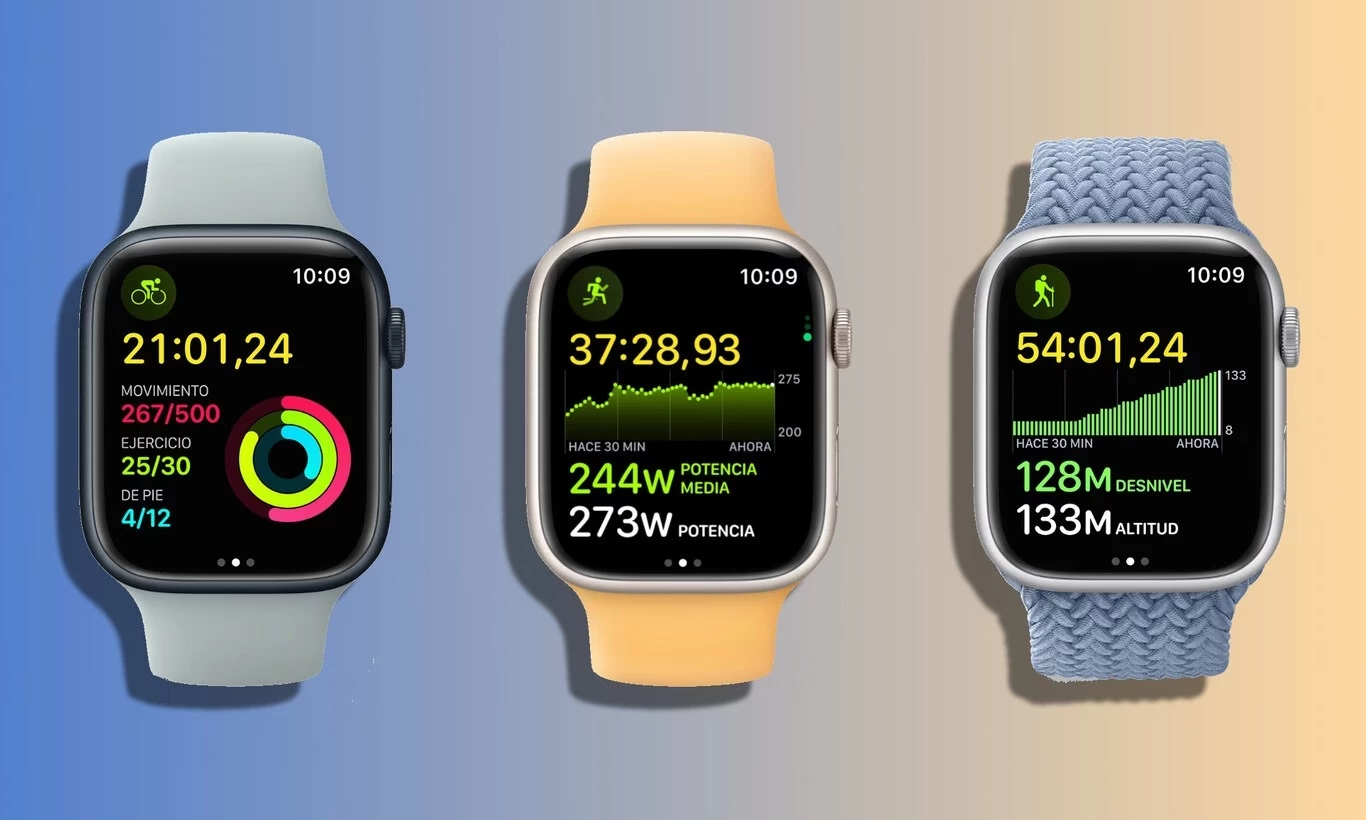
El Apple Watch como tu Entrenador Personal: Fitness+ y Experiencia de Usuario
Cuando eliges embarcarte en una sesión de entrenamiento a través de plataformas como Apple Fitness+ en tu iPhone, iPad o Apple TV, la magia de la integración se hace evidente: tu Apple Watch detecta automáticamente el tipo de entrenamiento seleccionado. Esta sincronización fluida elimina la necesidad de iniciar manualmente la actividad en el reloj, permitiéndote concentrarte desde el primer segundo en tu ejercicio.
Durante la sesión, el Apple Watch no solo registra, sino que también te motiva. Las mediciones clave, como tu frecuencia cardíaca, aparecen animadas en la pantalla del reloj, ofreciendo una retroalimentación visual instantánea que te impulsa a mantener el ritmo o a esforzarte más cuando el entrenador lo sugiere. Las cuentas regresivas y los momentos importantes del entrenamiento se reflejan con animaciones dinámicas, haciendo la experiencia más interactiva y menos monótona.
Para aquellos con un espíritu competitivo, la barra de calorías opcional es una característica estelar. Esta función te permite comparar tu actividad actual con la de otros usuarios que han completado el mismo entrenamiento, añadiendo una capa extra de motivación y desafío. Además, los icónicos anillos de Actividad del Apple Watch, que representan tu progreso diario en movimiento, ejercicio y de pie, cobran vida en la pantalla, celebrando tus logros con animaciones al completarse. Una vez finalizado el entrenamiento, la posibilidad de compartir tus sesiones de Fitness+ con amigos y familiares, o publicarlas en tus redes sociales favoritas, fomenta la comunidad y el apoyo mutuo en tu viaje de fitness. La funcionalidad Fitness+ se encuentra convenientemente integrada en la nueva pestaña de la aplicación Fitness en el iPhone, y también está disponible en iPad y Apple TV, consolidando todo tu seguimiento de actividad en un solo lugar.
Registro Preciso: La Clave para un Entrenamiento Efectivo
La precisión en el registro de tus datos de entrenamiento es fundamental para cualquier objetivo de fitness. Un seguimiento exacto de tus calorías quemadas, la distancia recorrida y el ritmo cardiaco te permite evaluar tu progreso, ajustar tus rutinas y mantener la motivación. El Apple Watch, con su suite de sensores y algoritmos inteligentes, está diseñado para ofrecer mediciones altamente fiables. Sin embargo, para que esta precisión sea óptima, es crucial que el reloj esté correctamente configurado y calibrado.
El Apple Watch utiliza una combinación de su acelerómetro, el GPS (integrado en Series 2 y posteriores, o del iPhone en Series 1 y anteriores) y tus datos biométricos para calcular métricas como la longitud de tu zancada, las calorías y la distancia. Una calibración adecuada enseña al reloj sobre tus patrones de movimiento específicos, mejorando significativamente la fiabilidad de estos cálculos. Sin ella, las estimaciones podrían ser menos exactas, lo que podría llevar a una subestimación o sobrestimación de tu esfuerzo y progreso.
Calibración del Apple Watch: Optimizando la Precisión
La calibración es un proceso sencillo pero esencial para que tu Apple Watch registre tus entrenamientos con la máxima precisión. Sigue estos pasos para asegurarte de que tu dispositivo esté afinado a tu movimiento:
- Prepara el Entorno: Dirígete a una zona al aire libre que sea plana y abierta, y donde tengas buena recepción de GPS. Un cielo despejado también ayuda.
- Considera tu Modelo de Apple Watch:
- Si tienes un Apple Watch Series 2 o un modelo posterior, tu reloj cuenta con GPS integrado, por lo que no necesitas llevar tu iPhone contigo.
- Si tienes un Apple Watch Series 1 o un modelo anterior, necesitarás llevar tu iPhone para que el reloj pueda usar su GPS. Asegúrate de sostener el iPhone en la mano o llevarlo en un brazalete para una mejor recepción.
- Inicia la Actividad: En tu Apple Watch, abre la aplicación 'Entrenamiento' y selecciona 'Caminata al aire libre' o 'Carrera al aire libre'.
- Realiza la Calibración: Camina o corre a tu ritmo normal durante aproximadamente 20 minutos. Si no puedes completar los 20 minutos en una sola sesión, puedes dividirlo en varias. Además, si sueles entrenar a diferentes velocidades, es recomendable calibrar durante 20 minutos en cada una de las velocidades a las que caminas o corres habitualmente.
Durante este proceso, el Apple Watch estará aprendiendo la longitud de tus pasos a diferentes velocidades, ajustando su acelerómetro y mejorando la precisión del cálculo de calorías quemadas, la distancia recorrida, y la cantidad estimada de movimiento y ejercicio en la aplicación Actividad.
¿Cómo Restablecer los Datos de Calibración?
Si alguna vez sientes que la precisión ha disminuido o simplemente deseas reiniciar el proceso de calibración, puedes restablecer los datos acumulados. Para ello, ve a la aplicación 'Apple Watch' en tu iPhone, toca la pestaña 'Mi reloj', navega a 'Privacidad' y selecciona 'Restablecer datos de condición física'.
Mantenimiento y Consejos para una Precisión Óptima
Además de la calibración, hay otros factores que influyen en la precisión de tus datos de entrenamiento y actividad. Considera los siguientes consejos para mantener tu Apple Watch rindiendo al máximo:
Personalización de Datos Biométricos
Tu Apple Watch utiliza tu información personal para realizar cálculos. Asegúrate de que tus datos biométricos sean precisos y estén actualizados. Para revisarlos y modificarlos, ve a la aplicación 'Watch' en tu iPhone, selecciona la pestaña 'Mi reloj', luego 'Salud' y 'Datos de salud', y finalmente toca 'Editar'. Aquí podrás actualizar tu altura, peso, género y edad. Estos datos son cruciales para que el Apple Watch calcule con exactitud las calorías quemadas y la distancia recorrida, entre otras métricas.
Actualización del Software
Mantener tanto tu Apple Watch como tu iPhone con las últimas versiones de watchOS y iOS es vital. Las actualizaciones de software a menudo incluyen mejoras en la precisión de los sensores, optimizaciones de algoritmos y correcciones de errores que pueden afectar el rendimiento de las aplicaciones de salud y fitness. Un software desactualizado puede ser una fuente de imprecisiones o fallos en el registro.
Cuidado con el Modo de Bajo Consumo
El modo de ahorro de batería, aunque útil para prolongar la autonomía, puede impactar negativamente la precisión de tus entrenamientos. Dependiendo de la versión de watchOS, este modo puede limitar o desactivar ciertas funcionalidades, como la medición continua de la frecuencia cardíaca, el seguimiento automático de actividades o el uso del GPS, lo que lleva a un registro incompleto o inexacto. Si buscas la máxima precisión durante tus sesiones de ejercicio, es altamente recomendable desactivar el modo de bajo consumo. Úsalo solo en situaciones puntuales donde la duración de la batería sea tu prioridad, y no como una costumbre durante tus entrenamientos.
Solución de Problemas Comunes en el Registro de Entrenamientos
A veces, a pesar de seguir todos los consejos, el Apple Watch puede presentar problemas al registrar la actividad. Aquí te presentamos las causas más comunes y sus soluciones:
Verifica la Conexión del Apple Watch al iPhone
La mayoría de los problemas de sincronización se deben a una conexión defectuosa. Comprueba si las notificaciones llegan a tu iPhone pero no al reloj. En el Apple Watch, desliza el dedo hacia arriba desde la parte inferior para acceder al Centro de Control. En la esquina superior derecha, la silueta del iPhone debería estar en verde, indicando que está enlazado. Si ves una 'X' roja o un iPhone en rojo con una línea cruzada, significa que no hay enlace.
Compatibilidad de Versiones de Software
Es fundamental que tanto tu Apple Watch como tu iPhone ejecuten versiones de sistema operativo compatibles y actualizadas. Por ejemplo, watchOS 10 requiere iOS 17 para una sincronización óptima. Las versiones beta o las desactualizaciones pueden generar problemas de comunicación y registro.
Restaurar o Volver a Enlazar el Apple Watch
Si los problemas persisten, la solución más efectiva suele ser desenlazar y volver a enlazar tu Apple Watch. Asegúrate de hacer una copia de seguridad en iCloud desde tu iPhone para no perder tus datos de salud.
- En tu Apple Watch, presiona la Corona Digital y ve a 'Ajustes'.
- Accede a 'General' y desplázate hasta el final para seleccionar 'Restablecer'.
- Elige 'Borrar contenidos y ajustes' y confirma la acción. Si tienes un modelo GPS + Cellular, decide si deseas mantener o eliminar tu plan de datos móviles (manténlo si vas a volver a enlazarlo con el mismo iPhone).
- El reloj se reiniciará y mostrará las opciones de configuración inicial. El proceso para volver a enlazarlo es el mismo que cuando lo configuraste por primera vez a través de la aplicación 'Reloj' en tu iPhone.
Si, tras este proceso, el reloj no es detectado por ningún iPhone (incluido el tuyo o el de un amigo), podría indicar un problema de hardware. Si se enlaza con otro iPhone, el problema probablemente reside en la conectividad Bluetooth de tu propio iPhone, lo que podría requerir una restauración o una visita al servicio técnico.
Posibles Causas Adicionales de Problemas
Aquí hay una tabla que resume otras posibles causas y sus soluciones:
| Problema | Posible Causa | Solución Recomendada |
|---|---|---|
| Registro de actividad incorrecto | Versión de software incompatible o desactualizada. | Actualiza tanto el Apple Watch como el iPhone a las últimas versiones estables. |
| No registra actividad (comprado de segunda mano) | Apple ID del anterior propietario. | Desenlaza el iPhone, restaura el Apple Watch y enlaza con tu propio Apple ID. |
| Problemas de rendimiento/sincronización | Espacio de almacenamiento insuficiente en iPhone o Apple Watch. | Asegúrate de tener al menos 8-10 GB libres en el Watch y 15 GB en el iPhone. |
| Fallo repentino tras un golpe | Caída o rotura de componentes internos. | Acude a un Servicio de Asistencia Técnica (SAT) autorizado. |
Cuándo Acudir a un Servicio Técnico Autorizado (SAT)
Si has intentado todas las soluciones anteriores y tu Apple Watch sigue sin registrar los entrenamientos correctamente, es el momento de buscar ayuda profesional. Un Servicio de Asistencia Técnica (SAT) autorizado por Apple, como K-Tuin o MediaMarkt en España, ofrece reparaciones con piezas originales y procesos certificados por Apple, manteniendo tu garantía. Es recomendable pedir cita y describir el problema para una atención más eficiente.
Preguntas Frecuentes (FAQ)
¿Por qué mi Apple Watch no registra bien mis pasos o calorías?
Generalmente, esto se debe a una calibración inadecuada, datos biométricos desactualizados en la aplicación Salud del iPhone, o el uso del modo de bajo consumo. Asegúrate de realizar la calibración periódicamente y de que tu información personal sea precisa.
¿Con qué frecuencia debo calibrar mi Apple Watch?
No hay una frecuencia fija, pero es recomendable recalibrar si notas inconsistencias en los datos, si has cambiado significativamente tu peso, si empiezas a entrenar a velocidades muy diferentes a las habituales, o si has restaurado el reloj.
¿Afecta el modo de bajo consumo a la precisión del entrenamiento?
Sí, el modo de bajo consumo puede limitar la actividad de sensores clave como el monitor de frecuencia cardíaca o el GPS, lo que puede resultar en mediciones menos precisas de tus entrenamientos. Es aconsejable desactivarlo durante el ejercicio.
¿Qué hago si mi Apple Watch no se sincroniza con mi iPhone?
Primero, verifica la conexión Bluetooth y que ambos dispositivos tengan las últimas versiones de software compatibles. Si el problema persiste, intenta desenlazar y volver a enlazar el Apple Watch. Si aún así no funciona, consulta un servicio técnico.
¿Es necesario llevar el iPhone para que el GPS funcione en mi Apple Watch?
Depende del modelo. Los Apple Watch Series 2 y posteriores tienen GPS integrado, por lo que no necesitan el iPhone. Los modelos Series 1 y anteriores sí requieren que lleves el iPhone para usar su GPS durante los entrenamientos al aire libre.
¿Cómo puedo mejorar la precisión de las apps Entrenamiento y Actividad?
Además de la calibración, asegúrate de que tu perfil de salud en la app Watch (estatura, peso, género, edad) esté siempre actualizado. Mantén ambos dispositivos (Apple Watch y iPhone) con las últimas actualizaciones de software y evita el modo de bajo consumo durante el ejercicio.
El Apple Watch es una herramienta poderosa que te acompaña en cada paso de tu camino hacia una vida más saludable. Al comprender sus funcionalidades, mantenerlo correctamente calibrado y actualizado, y saber cómo solucionar los problemas comunes, podrás maximizar su potencial y asegurarte de que cada entrenamiento cuente de verdad. ¡Entrena de forma más inteligente y alcanza tus metas con la confianza de que tu Apple Watch está registrando cada esfuerzo con la máxima fiabilidad!
Si quieres conocer otros artículos parecidos a ¿Cómo Maximizar tu Entrenamiento con Apple Watch? puedes visitar la categoría Fitness.