
14/01/2024
En la era digital, el seguimiento de nuestra salud y bienestar se ha vuelto más accesible que nunca, y aplicaciones como Samsung Health se han posicionado como herramientas esenciales para millones de usuarios. Esta plataforma integral no solo registra tus pasos diarios, sino que también ofrece un abanico de funciones que van desde el monitoreo del sueño hasta la medición del estrés y el oxígeno en la sangre. Sin embargo, con tantas características disponibles, es común que surjan dudas sobre cómo activar ciertas mediciones o cómo interpretar los datos que nos proporciona. Este artículo está diseñado para ser tu guía definitiva, resolviendo las preguntas más frecuentes y ayudándote a explotar todo el potencial de Samsung Health para una vida más activa y saludable.
- ¿Cómo Samsung Health Mide la Distancia que Caminas?
- Activando y Configurando Samsung Health: Tu Guía Completa
- Midiendo el Estrés y Oxígeno en Sangre con Samsung Health
- Tabla Comparativa: Seguimiento Automático vs. Manual en Samsung Health
- Maximizando tu Experiencia con Samsung Health: Consejos Clave
- Preguntas Frecuentes (FAQ) sobre Samsung Health
¿Cómo Samsung Health Mide la Distancia que Caminas?
Una de las consultas más comunes entre los usuarios es cómo Samsung Health determina la distancia recorrida. La base de esta medición es el seguimiento de los pasos. Tu teléfono o reloj inteligente Samsung utiliza sus acelerómetros internos para detectar el movimiento y contar cada paso que das. A partir de este conteo de pasos, la aplicación estima la distancia basándose en tu longitud de zancada promedio.
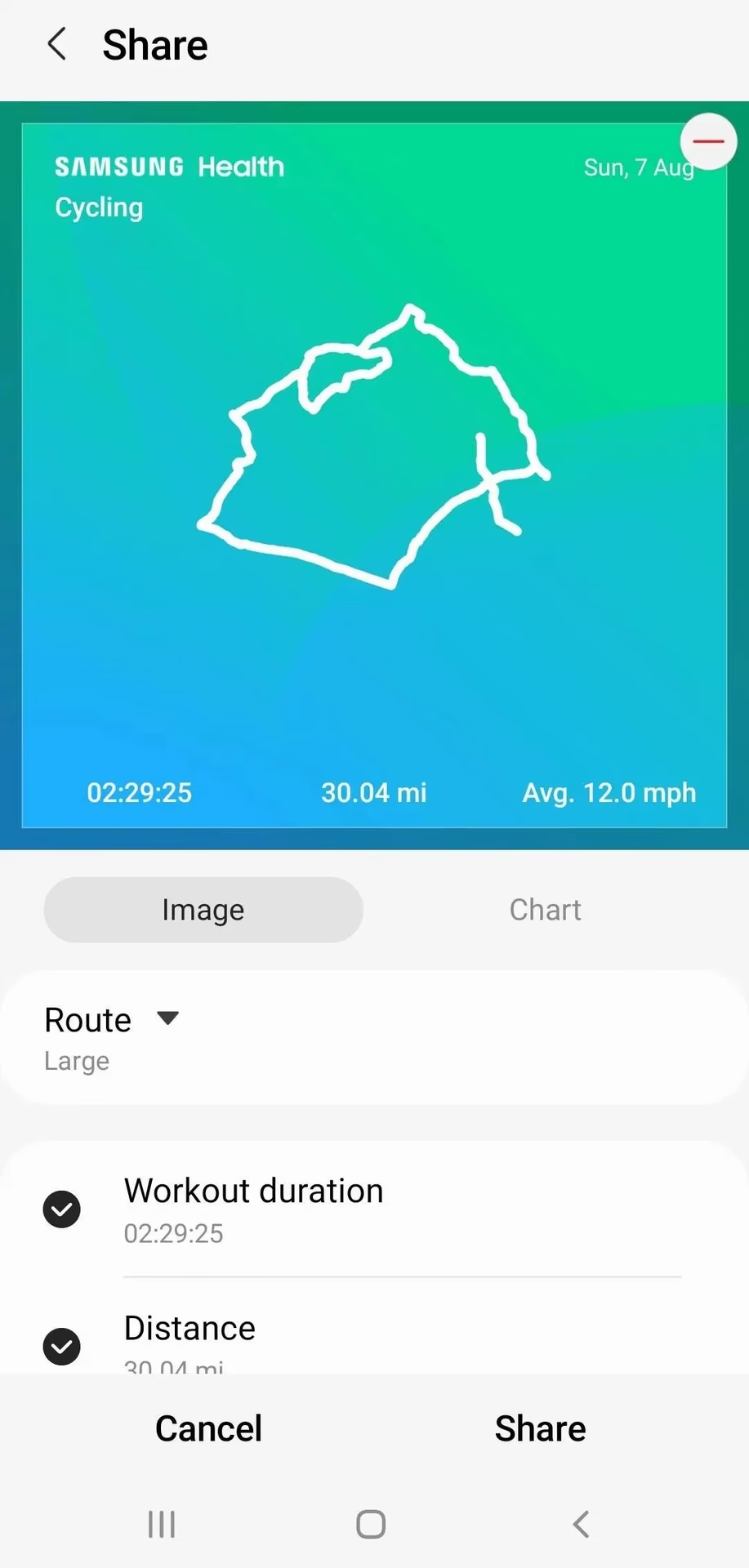
La longitud de zancada es un factor crucial. Samsung Health intenta estimarla automáticamente basándose en tu altura y género, pero para una mayor precisión, puedes ajustarla manualmente en la configuración de tu perfil dentro de la aplicación. Para actividades más específicas como correr o caminar al aire libre, Samsung Health aprovecha el GPS de tu dispositivo (si está activo) para trazar tu ruta y calcular la distancia de manera mucho más exacta. Esto es especialmente útil para entrenamientos donde el ritmo y la distancia precisa son fundamentales.
Para ver la distancia que has caminado o corrido, simplemente abre la aplicación Samsung Health. En la pantalla principal, verás un resumen de tu actividad diaria, incluyendo los pasos y la distancia estimada. Si has registrado un entrenamiento específico (como una caminata o carrera), podrás acceder a un informe detallado con el mapa de tu ruta, distancia precisa, ritmo promedio y calorías quemadas.
Activando y Configurando Samsung Health: Tu Guía Completa
Si eres nuevo en el ecosistema de Samsung Health o simplemente quieres asegurarte de que estás aprovechando al máximo todas sus funciones, la activación y configuración inicial son pasos clave.
Primeros Pasos:
- Descarga y Permisos: Asegúrate de tener la aplicación Samsung Health instalada. Si no la tienes, búscala en la Galaxy Store o Google Play Store. Al abrirla por primera vez, te pedirá varios permisos (acceso a la actividad física, ubicación, etc.). Es fundamental otorgar estos permisos para que la aplicación funcione correctamente y pueda recopilar los datos necesarios.
- Perfil de Usuario: Completa tu perfil con información como edad, género, altura y peso. Esta información es vital para que Samsung Health pueda realizar cálculos más precisos sobre calorías quemadas, zonas de frecuencia cardíaca y, como mencionamos, la longitud de tu zancada.
Activando Funciones Específicas:
Una de las consultas frecuentes es sobre cómo activar mediciones específicas, como la temperatura o el oxígeno en sangre. La disponibilidad de estas funciones depende en gran medida del dispositivo Samsung que estés utilizando (teléfono o, más comúnmente, un reloj inteligente como un Galaxy Watch).
Para activar o gestionar elementos que se muestran y miden en tu Samsung Health, sigue estos pasos generales:
- Abre la aplicación Samsung Health.
- Desplázate hacia abajo hasta que veas la sección "Administrar elementos" o "Elementos".
- Pulsa sobre ella para ver una lista de todas las métricas que Samsung Health puede rastrear.
- Aquí podrás activar o desactivar la visualización de elementos como "Oxígeno en la sangre", "Estrés", "Frecuencia cardíaca", "Sueño" y otros. Si un elemento no aparece, es posible que tu dispositivo no tenga el sensor necesario para esa medición.
Es importante destacar que características como la medición de la temperatura corporal, que algunos usuarios esperaban encontrar en sus relojes, suelen ser exclusivas de los modelos más recientes de Galaxy Watch (como el Galaxy Watch 5 o 6 Classic) que incorporan el sensor de temperatura. Si posees un modelo anterior, como un Galaxy Watch 4, es probable que esta función no esté disponible para ti, lo cual puede generar cierta confusión. Siempre verifica las especificaciones de tu dispositivo para conocer las capacidades exactas de sus sensores.
Midiendo el Estrés y Oxígeno en Sangre con Samsung Health
Samsung Health va más allá del conteo de pasos para ofrecerte una visión más profunda de tu bienestar. Dos métricas valiosas son el nivel de estrés y la saturación de oxígeno en la sangre (SpO2).
Medición de Estrés:
La medición del estrés en Samsung Health se basa principalmente en la variabilidad de la frecuencia cardíaca (VFC). Un patrón de VFC más regular se asocia generalmente con un estado de relajación, mientras que una mayor irregularidad puede indicar estrés. Para medir tu nivel de estrés:
- Abre Samsung Health.
- Ve a la sección de "Estrés" (si no la ves, actívala en "Administrar elementos").
- Pulsa "Medir" y mantén la calma y la quietud mientras el sensor (generalmente en tu reloj o teléfono) toma la lectura.
Es crucial recordar que estas mediciones son para fines de bienestar general y no deben utilizarse para diagnósticos médicos. Factores como el movimiento, la conversación o incluso la cafeína pueden influir en los resultados.
Medición de Oxígeno en Sangre (SpO2):
La saturación de oxígeno en la sangre es un indicador de la eficiencia con la que tu cuerpo distribuye el oxígeno. Una lectura de SpO2 baja podría indicar problemas respiratorios. Para activar y usar esta función:
- Abre Samsung Health.
- Entra en "Administrar elementos".
- Asegúrate de que "Oxígeno en la sangre" esté activado. Si ya lo hiciste en tu Galaxy S10 Plus o un dispositivo similar como mencionaste, ya debería estar disponible.
- Regresa a la pantalla principal y busca el elemento "Oxígeno en la sangre".
- Pulsa sobre él y sigue las instrucciones para tomar una lectura. En el caso de los relojes, asegúrate de que el dispositivo esté ajustado correctamente en tu muñeca, no demasiado apretado ni demasiado suelto, y mantén el brazo quieto.
Al igual que con el estrés, la medición de SpO2 es una herramienta de monitoreo personal y no reemplaza un dispositivo médico. La consistencia en cómo y cuándo realizas las mediciones puede ayudarte a identificar patrones a lo largo del tiempo.
Tabla Comparativa: Seguimiento Automático vs. Manual en Samsung Health
Samsung Health ofrece diferentes formas de registrar tus actividades. Entender las diferencias entre el seguimiento automático y el manual puede ayudarte a elegir el método más adecuado para tus necesidades y asegurar la fiabilidad de tus datos.
| Característica | Seguimiento Automático (Pasos, Reconocimiento de Actividad) | Seguimiento Manual/GPS (Entrenamiento Específico) |
|---|---|---|
| Precisión de Distancia | Estimada por conteo de pasos y longitud de zancada. Puede variar. | Muy precisa, utiliza GPS y sensores para mapear la ruta y distancia exacta. |
| Calorías Quemadas | Estimación general basada en la actividad detectada y datos del perfil. | Cálculo más detallado, considerando intensidad, duración y frecuencia cardíaca. |
| Detalles del Ritmo/Velocidad | No disponible o muy básico. | Detalles precisos de ritmo promedio, ritmo por kilómetro/milla, y cambios de velocidad. |
| Mapa de Ruta | No genera un mapa de ruta detallado. | Sí, visualiza el recorrido en un mapa. |
| Interacción Requerida | Mínima, se activa en segundo plano. | Requiere iniciar y detener la actividad manualmente. |
Para una visión general de tu actividad diaria, el seguimiento automático es excelente. Sin embargo, para entrenamientos estructurados o si buscas datos muy específicos y un registro detallado de tu rendimiento, el seguimiento manual con GPS es la opción superior.
Maximizando tu Experiencia con Samsung Health: Consejos Clave
Para asegurarte de que Samsung Health te brinde los datos más útiles y precisos, considera estos consejos:
- Mantén la Aplicación y el Dispositivo Actualizados: Las actualizaciones a menudo incluyen mejoras en la precisión de los sensores y nuevas funciones.
- Verifica los Permisos: Asegúrate de que Samsung Health tenga todos los permisos necesarios para acceder a los sensores de tu dispositivo y a tu ubicación.
- Uso Correcto del Wearable: Si usas un Galaxy Watch, asegúrate de que esté bien ajustado pero no excesivamente apretado en tu muñeca. Un ajuste incorrecto puede afectar la precisión de las mediciones de frecuencia cardíaca, SpO2 y estrés.
- Calibra tu Zancada: Si notas que la distancia no es precisa, ve a la configuración de tu perfil en Samsung Health y ajusta manualmente tu longitud de zancada.
- Sincronización Constante: Asegúrate de que tu reloj (si lo tienes) se sincronice regularmente con tu teléfono para que todos los datos se transfieran a la aplicación.
Preguntas Frecuentes (FAQ) sobre Samsung Health
¿Cómo sé la distancia exacta que camino en Samsung Health?
La distancia se estima por tus pasos y longitud de zancada. Para una medición más exacta, especialmente en caminatas o carreras al aire libre, inicia un entrenamiento específico en la aplicación o en tu reloj para activar el GPS, lo que proporcionará datos de distancia y ruta mucho más precisos.
¿Es Samsung Health compatible con todos los teléfonos Samsung?
Samsung Health es compatible con la mayoría de los smartphones Samsung Galaxy y muchos otros dispositivos Android. Sin embargo, la disponibilidad de ciertas funciones avanzadas (como ECG, presión arterial o temperatura) depende del modelo específico de tu teléfono o, más comúnmente, de si tienes un Galaxy Watch compatible con esos sensores.
¿Por qué no puedo medir la temperatura con mi reloj/teléfono?
La medición de temperatura corporal es una función que requiere un sensor específico. Actualmente, está disponible en los modelos más recientes de Galaxy Watch (como el Galaxy Watch 5 y 6 Classic). Si tu dispositivo es un modelo anterior o un teléfono, es probable que no cuente con el hardware necesario para esta medición.
¿La medición de estrés es precisa para diagnósticos médicos?
No. Las mediciones de estrés en Samsung Health se basan en la variabilidad de la frecuencia cardíaca y están diseñadas para ayudarte a comprender mejor tus niveles de bienestar y patrones de relajación. No deben utilizarse para diagnósticos médicos ni para reemplazar la consulta con un profesional de la salud.
¿Cómo activo Oxígeno en la sangre si no lo veo en la aplicación?
Para activar la visualización y medición de oxígeno en la sangre (SpO2), ve a la pantalla principal de Samsung Health, desplázate hacia abajo y busca la opción "Administrar elementos" o "Elementos". Dentro de esta sección, busca y activa "Oxígeno en la sangre". Ten en cuenta que esta función requiere un dispositivo Samsung compatible con el sensor SpO2, como un Galaxy Watch o ciertos modelos de smartphone.
¿Necesito un reloj Samsung para usar Samsung Health?
No, puedes usar Samsung Health solo con tu smartphone para registrar pasos, actividad básica y datos de nutrición. Sin embargo, un reloj inteligente Samsung, como un Galaxy Watch, mejora significativamente la experiencia al proporcionar mediciones más precisas y continuas de frecuencia cardíaca, sueño, estrés y otras métricas de salud avanzadas, además de ofrecer la conveniencia de no tener que llevar el teléfono contigo durante ciertas actividades.
Samsung Health es una herramienta increíblemente poderosa para tomar el control de tu salud y bienestar. Al entender cómo funcionan sus características clave, cómo activar las mediciones que te interesan y cómo interpretar los datos que te proporciona, podrás aprovechar al máximo esta aplicación. Recuerda siempre que, si bien es una excelente herramienta de monitoreo personal, no reemplaza el consejo médico profesional. ¡Empieza hoy mismo a explorar todas las posibilidades que Samsung Health tiene para ofrecerte en tu camino hacia una vida más saludable!
Si quieres conocer otros artículos parecidos a Tu Guía Completa de Samsung Health puedes visitar la categoría Salud.