
11/07/2022
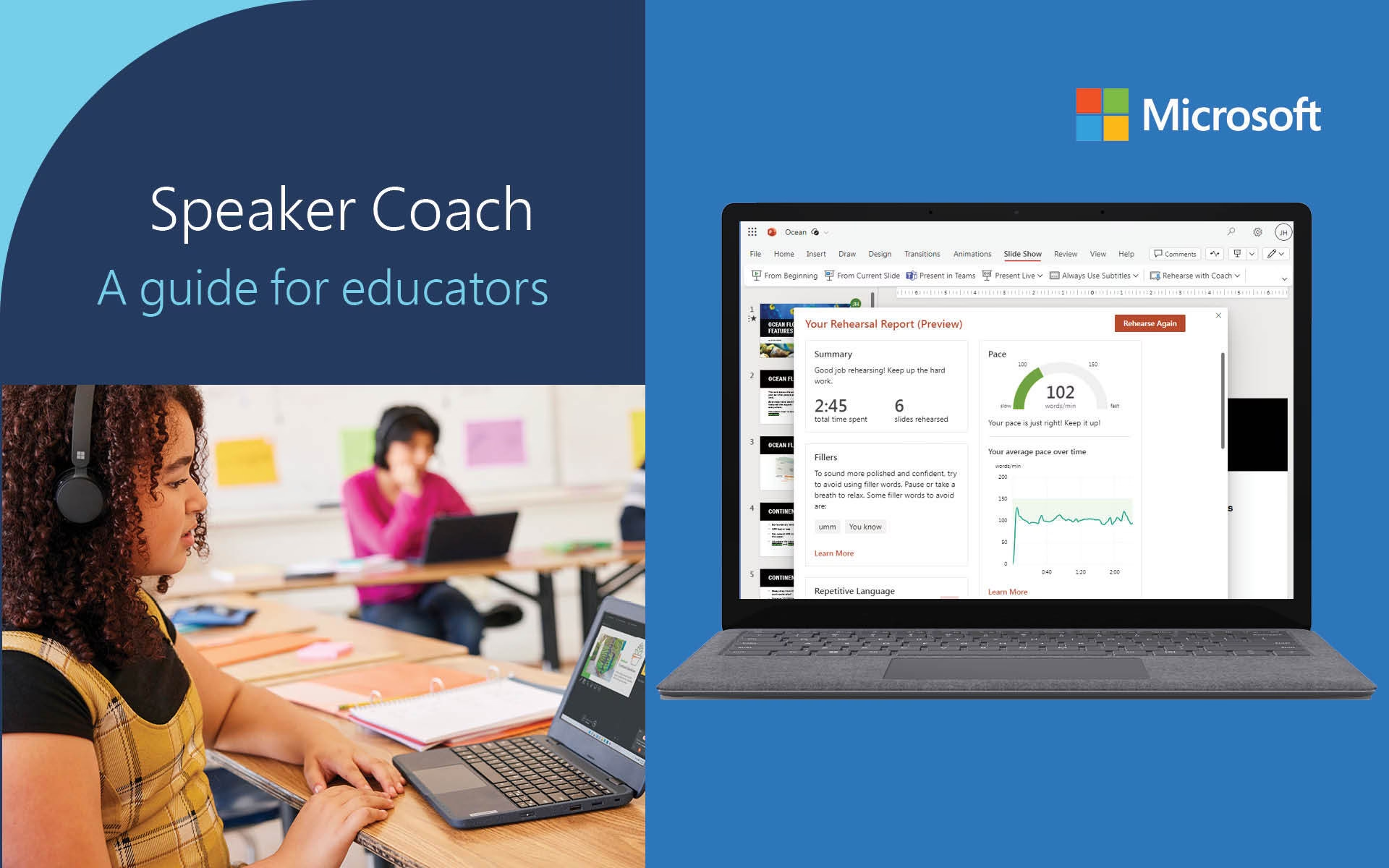
En el dinámico mundo de las reuniones virtuales, la capacidad de comunicarse con claridad y confianza es más crucial que nunca. ¿Alguna vez te has preguntado si hablas demasiado rápido, si utilizas demasiadas muletillas o si tu mensaje realmente resuena con tu audiencia? Microsoft Teams ha introducido una herramienta revolucionaria diseñada precisamente para abordar estas inquietudes: el Speaker Coach. Este asistente personal, discreto y potente, te brinda retroalimentación instantánea y detallada para que cada una de tus intervenciones sea una oportunidad para brillar y optimizar tu comunicación.
- ¿Qué es el "Speaker Coach" de Microsoft Teams?
- Primeros Pasos: Activando el "Speaker Coach" en tus Reuniones Individuales
- El Informe Post-Reunión: Tu Resumen Personalizado
- La Clave: Activación Automática para Todas tus Reuniones
- Limitaciones Importantes a Considerar
- Preguntas Frecuentes (FAQ)
- ¿Es el "Speaker Coach" visible para otros participantes de la reunión?
- ¿Funciona el "Speaker Coach" en cualquier idioma?
- ¿Puedo usar el "Speaker Coach" en reuniones de canal o con la opción "Reunirse ahora"?
- ¿Qué tipo de retroalimentación recibo del "Speaker Coach"?
- ¿Qué sucede con la configuración automática del "Speaker Coach" si cierro sesión en Teams?
- ¿Necesito habilitar alguna función previa para usar el "Speaker Coach"?
- Conclusión
¿Qué es el "Speaker Coach" de Microsoft Teams?
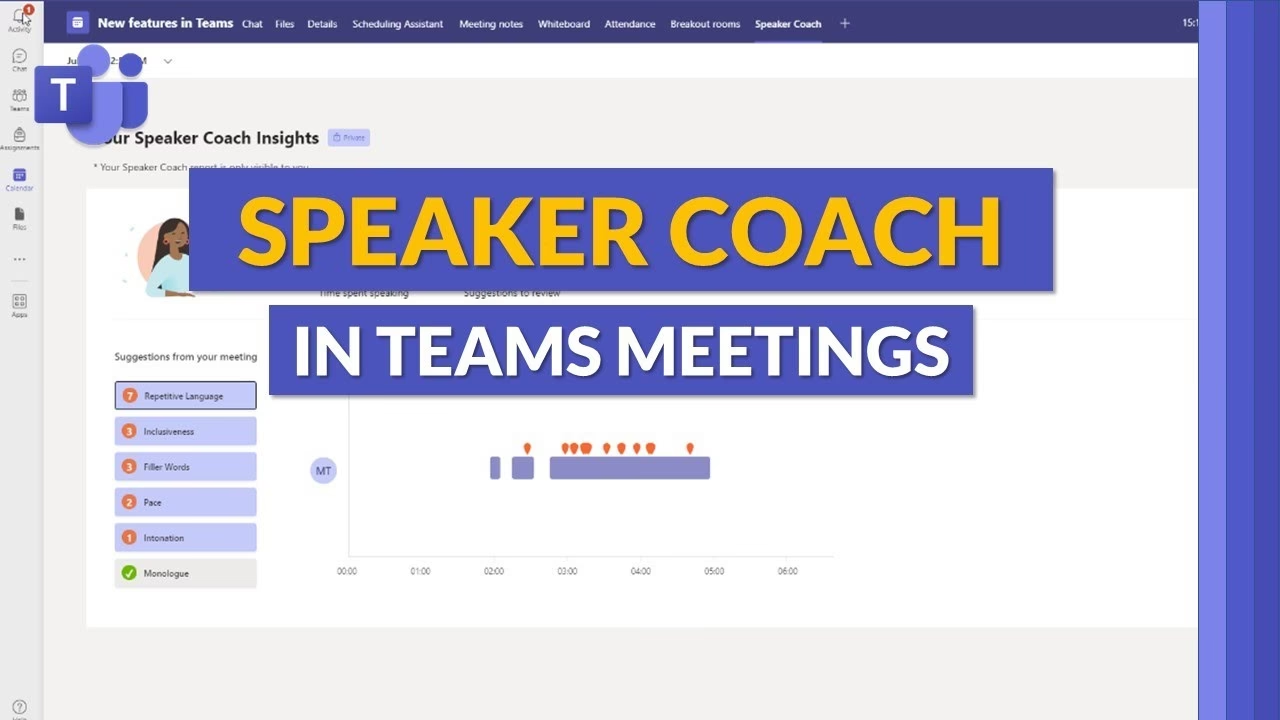
Imagina tener un entrenador personal de oratoria que te acompaña en cada reunión, ofreciéndote consejos y observaciones sin que nadie más se entere. Eso es precisamente lo que hace el Speaker Coach. Se trata de una característica integrada en Microsoft Teams que analiza tus habilidades de oratoria tanto en tiempo real como a través de un informe posterior a la reunión. Su objetivo principal es ayudarte a pulir aspectos como el ritmo, la claridad, el uso de palabras de relleno y el lenguaje repetitivo o sensible.
La belleza de esta herramienta reside en su naturaleza privado. La retroalimentación que recibes durante la reunión es visible solo para ti y no se incluye en las grabaciones de la reunión. De igual manera, el informe post-reunión es estrictamente confidencial, accesible únicamente por el usuario y no por otros miembros de la organización, incluyendo los administradores de TI. Esto crea un espacio seguro para la mejora personal, libre de cualquier juicio externo.
Primeros Pasos: Activando el "Speaker Coach" en tus Reuniones Individuales
Antes de sumergirnos en la configuración automática para todas tus reuniones, es fundamental saber cómo activar el Speaker Coach en una reunión específica. Esto te permitirá familiarizarte con la herramienta y su funcionamiento.
La forma más directa de activar el Speaker Coach durante una reunión es a través del menú de desbordamiento. Sigue estos sencillos pasos:
- Mientras estés en una reunión de Teams, busca el icono de los tres puntos (…), que representa el menú de desbordamiento o "Más opciones".
- Haz clic en este icono para desplegar el menú.
- Selecciona la opción "Activar Speaker Coach" (Turn on Speaker Coach).
Una vez activado, podrás hablar con normalidad y el Speaker Coach comenzará a proporcionarte retroalimentación discreta y en tiempo real.
Activación al Compartir Contenido con PowerPoint Live
Si tu reunión implica una presentación de PowerPoint, puedes activar el Speaker Coach de una forma aún más integrada:
- Haz clic en el icono de la bandeja de compartir contenido (una flecha hacia arriba) dentro de los controles de tu reunión.
- Selecciona la presentación de PowerPoint que deseas mostrar utilizando la opción "PowerPoint Live".
- Una vez que tu presentación se haya cargado y esté visible, verás un botón de "Speaker Coach" debajo de tu diapositiva principal. Haz clic en él para activarlo.
Esta opción es ideal para oradores que desean recibir comentarios específicos sobre su entrega mientras presentan sus diapositivas.
Clientes y Plataformas Compatibles
El Speaker Coach está diseñado para ser accesible en una amplia gama de dispositivos y plataformas, asegurando que la mayoría de los usuarios puedan beneficiarse de él. Sin embargo, es importante estar al tanto de las limitaciones actuales.
| Plataforma/Sistema Operativo | Compatibilidad |
|---|---|
| Windows 10 | Sí |
| macOS | Sí |
| iOS (Móvil/Tablet) | Sí |
| Android (Móvil/Tablet) | Sí |
| Linux | Sí |
| Navegador Chrome | Sí |
| Navegador Firefox | Sí |
| Navegador Safari | Sí |
| Navegador Edge | Sí |
| Internet Explorer | No |
El Informe Post-Reunión: Tu Resumen Personalizado
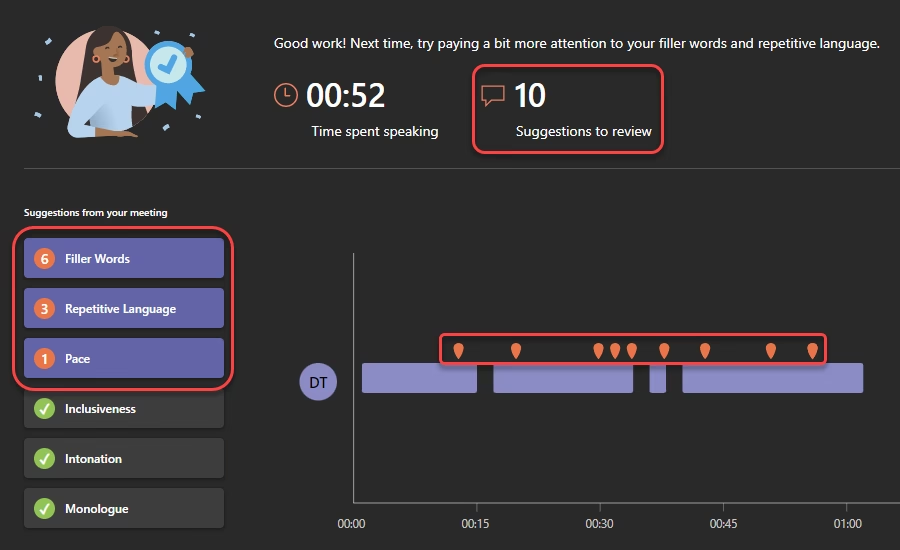
Una vez finalizada tu reunión, el trabajo del Speaker Coach no termina. Recibirás un informes detallados que te proporcionará un análisis exhaustivo de tu desempeño. Este informe es una herramienta invaluable para la mejora continua.
Acceso al Informe
Puedes acceder a tu informe de Speaker Coach de dos maneras:
- Notificación post-reunión: Después de que la reunión concluya, recibirás una notificación. Al hacer clic en ella, serás dirigido directamente a tu informe.
- Pestaña en el chat de la reunión: Si la notificación se pierde, no te preocupes. Dirígete al chat de la reunión donde utilizaste el Speaker Coach. Encontrarás una pestaña dedicada llamada "Speaker Coach" que te llevará a tu informe.
Contenido del Informe
El informe de Speaker Coach es una mina de oro de información. Te ofrecerá:
- Análisis de Ritmo: Te indicará si hablaste demasiado rápido o demasiado lento en diferentes momentos de la reunión, ayudándote a mantener un ritmo óptimo que facilite la comprensión.
- Uso de Muletillas: Identificará palabras de relleno comunes como "eh", "um", "bueno", entre otras, que pueden distraer a tu audiencia.
- Lenguaje Repetitivo: Resaltará frases o palabras que utilizaste con demasiada frecuencia.
- Lenguaje Sensible: Te alertará sobre el uso de frases culturalmente sensibles o inapropiadas, promoviendo una comunicación más inclusiva.
- Claridad y Concisión: Ofrecerá comentarios generales sobre la fluidez y la facilidad de comprensión de tu discurso.
Recordamos que toda esta información es completamente privada, diseñada únicamente para tu auto-evaluación y desarrollo.
La Clave: Activación Automática para Todas tus Reuniones
Si has encontrado el Speaker Coach útil y deseas que te asista en cada una de tus sesiones, Microsoft Teams ofrece una opción para activarlo automáticamente en todas tus reuniones. Esta es la funcionalidad que busca la mayoría de los usuarios para una mejora continua sin tener que recordarlo en cada inicio de sesión.
Pasos para la Activación Automática
La configuración para la activación automática se realiza desde un informe de Speaker Coach previo. Sigue estos pasos:
- Accede a cualquier informe de Speaker Coach de una reunión anterior (como se describió en la sección "Acceso al Informe").
- Una vez dentro del informe, busca un interruptor (o "toggle") en la parte superior derecha del área del informe. Este interruptor estará etiquetado como "Iniciar Speaker Coach automáticamente en las reuniones" (Automatically start Speaker Coach in meetings).
- Activa este interruptor (cambiándolo a la posición "On").
¡Y listo! A partir de ese momento, el Speaker Coach se iniciará automáticamente en todas las reuniones que realices en ese dispositivo.
Limitaciones Cruciales de la Activación Automática
Es vital tener en cuenta dos limitaciones importantes con respecto a la configuración automática:
- Por Dispositivo: Esta configuración es específica del dispositivo que estás utilizando. Si deseas que el Speaker Coach se inicie automáticamente en tu computadora de escritorio, tu laptop y tu tablet, deberás activar esta configuración en cada uno de esos dispositivos individualmente. No es una configuración de cuenta que se sincronice automáticamente en todos tus dispositivos.
- Restablecimiento al Cerrar Sesión: La configuración de "Iniciar Speaker Coach automáticamente" se restablece si cierras sesión en Microsoft Teams. Si te desconectas de tu cuenta de Teams y luego vuelves a iniciar sesión, deberás volver a activar esta opción desde un informe de Speaker Coach.
Entender estas limitaciones te ayudará a gestionar tus expectativas y a configurar el Speaker Coach de manera efectiva en tu flujo de trabajo diario.
Limitaciones Importantes a Considerar
Aunque el Speaker Coach es una herramienta poderosa, es importante conocer sus limitaciones actuales para evitar frustraciones:
- Soporte de Idioma: Actualmente, el Speaker Coach solo es compatible con el idioma inglés. Además, el idioma de la aplicación de Teams debe estar configurado en inglés para que la función opere correctamente. Esto significa que si tu Teams está en español, la función no estará disponible.
- Reuniones de Canal y "Reunirse Ahora": El Speaker Coach no es compatible con reuniones de canal (es decir, reuniones iniciadas directamente dentro de un canal de Teams) ni cuando inicias una reunión utilizando la opción "Reunirse ahora" (Meet now) fuera de un calendario o chat específico.
- Atribución de Orador en Transcripciones: Si un usuario ha deshabilitado la atribución de orador en las transcripciones dentro de la configuración de Teams, no podrá utilizar el Speaker Coach. Esta configuración es necesaria para que la herramienta identifique y analice tu voz.
Preguntas Frecuentes (FAQ)
¿Es el "Speaker Coach" visible para otros participantes de la reunión?
No, la retroalimentación en tiempo real y los informes posteriores a la reunión son completamente privados y visibles solo para ti. No se incluyen en las grabaciones de la reunión ni son accesibles por otros participantes o administradores de TI.
¿Funciona el "Speaker Coach" en cualquier idioma?
Actualmente, el Speaker Coach solo es compatible con el idioma inglés. Para que funcione, el idioma de la aplicación de Microsoft Teams también debe estar configurado en inglés.
¿Puedo usar el "Speaker Coach" en reuniones de canal o con la opción "Reunirse ahora"?
No, en este momento el Speaker Coach no es compatible con reuniones iniciadas en canales de Teams ni con la opción "Reunirse ahora".
¿Qué tipo de retroalimentación recibo del "Speaker Coach"?
Recibirás retroalimentación sobre tu ritmo de habla, el uso de palabras de relleno (muletillas), el lenguaje repetitivo, el lenguaje sensible, y la claridad general de tu comunicación. Todo esto se presenta tanto en tiempo real como en un informe detallado post-reunión.
¿Qué sucede con la configuración automática del "Speaker Coach" si cierro sesión en Teams?
Si cierras sesión en Microsoft Teams, la configuración para iniciar el Speaker Coach automáticamente se restablecerá. Deberás volver a activarla desde un informe de Speaker Coach la próxima vez que inicies sesión en ese dispositivo.
¿Necesito habilitar alguna función previa para usar el "Speaker Coach"?
Sí, el Speaker Coach está disponible en el canal de "Public Preview" de Microsoft Teams. Tu administrador de TI debe haber habilitado las características de vista previa para tu organización, y tú como usuario debes optar por unirte a la vista previa pública en tu cliente de Teams.
Conclusión
El Speaker Coach de Microsoft Teams es una herramienta innovadora que democratiza el acceso a la mejora de las habilidades de oratoria. Al proporcionar retroalimentación personalizada y privada, empodera a los usuarios para identificar y corregir sus hábitos de comunicación, transformándolos en oradores más efectivos y seguros. Aunque tiene algunas limitaciones actuales, especialmente en el soporte de idiomas y tipos de reuniones, su capacidad para ofrecer análisis detallados y la conveniencia de la activación automática lo convierten en un aliado indispensable para cualquiera que busque perfeccionar su presencia en las reuniones virtuales. Aprovecha esta funcionalidad para elevar tu nivel de comunicación y asegurarte de que cada palabra cuente.
Si quieres conocer otros artículos parecidos a Speaker Coach: Domina tus Reuniones en Teams puedes visitar la categoría Entrenamiento.