
20/03/2016
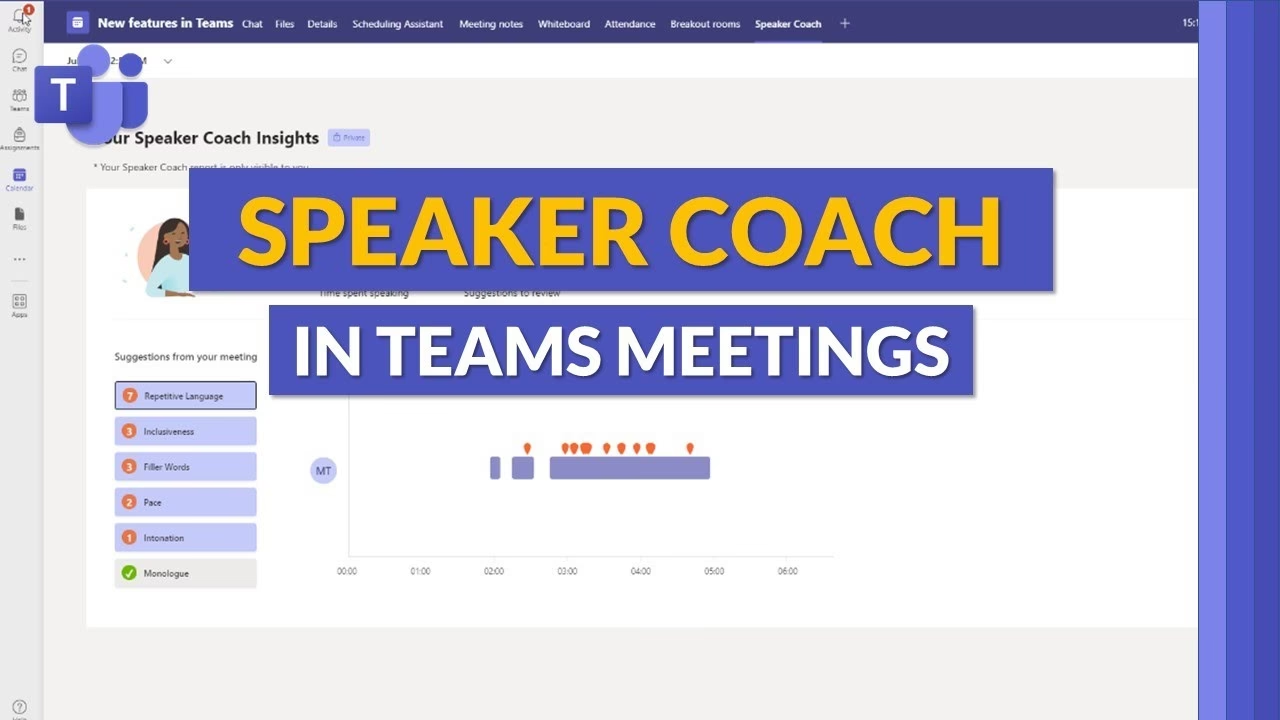
En el mundo actual, donde las reuniones virtuales y los eventos en línea son la norma, la capacidad de comunicarse de manera efectiva es más crucial que nunca. Una presentación impactante no solo depende del contenido, sino también de cómo se entrega. ¿Alguna vez te has preguntado cómo puedes pulir tus habilidades de oratoria y captar la atención de tu audiencia de principio a fin? Microsoft Teams, una herramienta indispensable para la colaboración, ofrece una solución innovadora: el Speaker Coach.
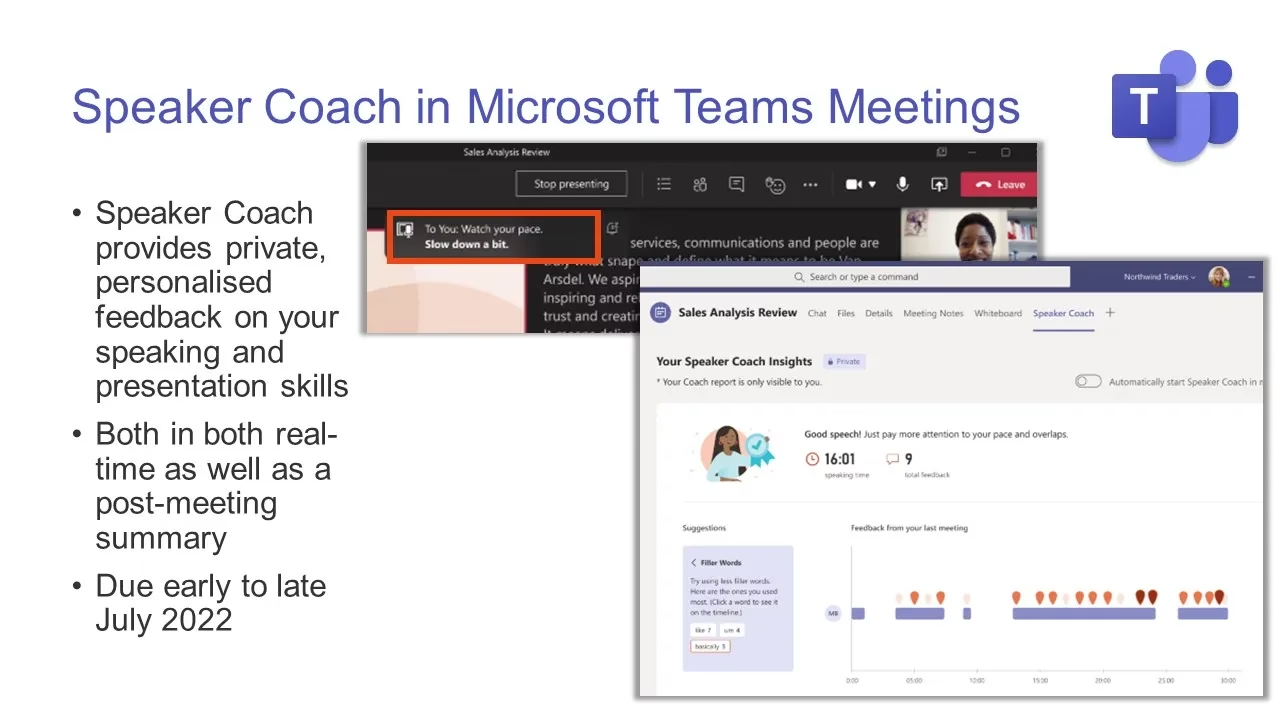
Esta funcionalidad inteligente está diseñada para transformar la forma en que interactúas en tus reuniones, seminarios web y ayuntamientos virtuales, brindándote una guía personalizada para mejorar tu desempeño. Ya seas un organizador, un presentador o un participante activo, Speaker Coach está aquí para ayudarte a sonar más confiado, claro y persuasivo.
- ¿Qué es Speaker Coach y Cómo Funciona?
- La Privacidad de tus Datos: Una Prioridad
- Gestión Administrativa de Speaker Coach en Teams
- Preguntas Frecuentes (FAQ) sobre Speaker Coach
- ¿Qué tipo de retroalimentación ofrece Speaker Coach?
- ¿Quién recibe el informe resumen de Speaker Coach?
- ¿Pueden los administradores ver mis informes de Speaker Coach?
- ¿Cómo puedo activar o desactivar Speaker Coach como usuario?
- ¿Speaker Coach funciona en todos los tipos de eventos de Teams?
- ¿Qué sucede si Speaker Coach no está disponible para mí?
- Conclusión
¿Qué es Speaker Coach y Cómo Funciona?
Speaker Coach en Microsoft Teams es una herramienta de inteligencia artificial que actúa como tu entrenador personal de oratoria. Su funcionamiento es sorprendentemente intuitivo y se centra en proporcionar retroalimentación constructiva y privada. Mientras presentas en una reunión o evento de Teams, Speaker Coach procesa tu audio en tiempo real, así como el de todos los participantes que no tienen su micrófono silenciado. Esto le permite analizar diversos aspectos de tu comunicación verbal.
Una vez finalizada la sesión, el usuario que activó Speaker Coach recibe un informe de resumen detallado. Este informe es exclusivamente para el presentador y no es accesible para ningún otro participante ni para los administradores de la organización, garantizando la máxima privacidad. Este nivel de detalle en la retroalimentación permite a los usuarios identificar áreas de mejora específicas y trabajar en ellas para futuras presentaciones.
Es importante destacar que, para los ayuntamientos o eventos de gran escala, Speaker Coach se aplica específicamente a los organizadores, co-organizadores y presentadores. Esto asegura que quienes tienen un rol principal en la conducción del evento reciban el apoyo necesario para ofrecer una experiencia excepcional a la audiencia.
Beneficios Clave para Usuarios: Una Oratoria sin Igual
La riqueza de Speaker Coach reside en los tipos de retroalimentación que proporciona. No se limita a un simple “bien” o “mal”, sino que profundiza en aspectos específicos que son fundamentales para una comunicación efectiva:
- Ritmo de Habla: ¿Hablas demasiado rápido o demasiado lento? Speaker Coach te alertará si tu ritmo es inconsistente o si podría dificultar la comprensión de tu mensaje, sugiriéndote ajustar la velocidad para mantener a tu audiencia comprometida.
- Uso de Muletillas: Todos tenemos esas palabras o frases que usamos inconscientemente para llenar silencios (ej. “este”, “um”, “o sea”). Speaker Coach las detecta y te ayuda a ser consciente de ellas, permitiéndote eliminarlas para sonar más profesional y fluido.
- Lenguaje Repetitivo: Utilizar las mismas palabras o frases una y otra vez puede hacer que tu discurso suene monótono. Esta herramienta identifica la repetición y te anima a diversificar tu vocabulario para mantener el interés de tu público.
- Sensibilidad y Tono: En un mundo cada vez más conectado, el lenguaje inclusivo y el tono adecuado son vitales. Speaker Coach puede señalar si tu lenguaje podría considerarse insensible o si tu tono no es apropiado para el contexto, ayudándote a comunicar tu mensaje con el impacto deseado.
- Claridad y Concisión: Al analizar la estructura de tus oraciones y la precisión de tu vocabulario, Speaker Coach te impulsa a ser más claro y conciso, evitando rodeos que puedan confundir a tu audiencia.
En resumen, Speaker Coach no solo te ayuda a identificar tus puntos débiles, sino que también te ofrece sugerencias prácticas para transformarlos en fortalezas, lo que se traduce en una mayor confianza al hablar en público y presentaciones mucho más impactantes.
Aspectos de la Oratoria y la Ayuda de Speaker Coach
| Aspecto de la Oratoria | Ayuda de Speaker Coach |
|---|---|
| Ritmo de Habla | Detecta si es muy rápido o lento, sugiere ajustes. |
| Uso de Muletillas | Identifica palabras o sonidos innecesarios (ej. 'este', 'uhm'). |
| Lenguaje Repetitivo | Marca frases o palabras usadas con frecuencia. |
| Sensibilidad y Tono | Alerta sobre lenguaje potencialmente ofensivo o tono inadecuado. |
| Claridad del Discurso | Fomenta la articulación y la elocuencia. |
La Privacidad de tus Datos: Una Prioridad
Uno de los aspectos más tranquilizadores de Speaker Coach es su firme compromiso con la privacidad del usuario. La retroalimentación y el informe de resumen que genera son estrictamente confidenciales. Esto significa que solo la persona que activó y utilizó Speaker Coach durante la reunión o evento tiene acceso a su informe personal. Ni los demás participantes, ni los organizadores, ni siquiera los administradores de TI de tu organización tienen la capacidad de ver o acceder a estos datos.
Esta política de privacidad asegura un entorno seguro y de confianza para que los usuarios puedan experimentar y mejorar sus habilidades de oratoria sin preocupaciones sobre la exposición de sus áreas de mejora. La información procesada se utiliza únicamente para generar tu informe y no se comparte con terceros ni se utiliza para otros fines. Tu desarrollo personal es el único objetivo de esta herramienta.
Gestión Administrativa de Speaker Coach en Teams
Para los administradores de TI, la gestión de Speaker Coach es un proceso sencillo que permite controlar si los usuarios de su organización pueden utilizar esta función durante las reuniones y eventos. Por defecto, la configuración de Speaker Coach está activada, lo que significa que la mayoría de los usuarios pueden comenzar a usarla sin necesidad de intervención administrativa. Sin embargo, si su organización tiene políticas específicas de uso de herramientas o de privacidad, es posible que desee ajustar esta configuración.
La gestión de Speaker Coach se realiza a través de PowerShell, utilizando el parámetro -AllowMeetingCoach dentro del cmdlet Set-CsTeamsMeetingPolicy. Esta es la forma principal y más eficiente de controlar esta funcionalidad a nivel de toda la organización o para grupos específicos de usuarios.
Cómo Gestionar Speaker Coach con PowerShell
Para modificar la configuración de Speaker Coach, un administrador debe seguir los siguientes pasos:
- Conectarse a PowerShell de Microsoft Teams: Primero, es necesario establecer una conexión con el módulo de PowerShell de Microsoft Teams. Esto generalmente implica ejecutar comandos como
Connect-MicrosoftTeamsy autenticarse con credenciales de administrador. - Identificar la Política de Reuniones: Las configuraciones de Teams se gestionan a través de políticas. Su organización puede tener una política global (
Global) o políticas personalizadas asignadas a diferentes grupos de usuarios. Debe identificar la política que desea modificar. - Modificar el Parámetro
-AllowMeetingCoach: Utilice el cmdletSet-CsTeamsMeetingPolicypara cambiar el estado de Speaker Coach.
Por ejemplo, si desea desactivar Speaker Coach para una política específica (reemplazando <nombre de la política> por el nombre real de la política, como Global o una personalizada), el script a utilizar sería el siguiente:
Set-CsTeamsMeetingPolicy -Identity <nombre de la política> -AllowMeetingCoach FalseSi, por el contrario, desea asegurarse de que Speaker Coach esté activado para una política, simplemente cambie False por True:
Set-CsTeamsMeetingPolicy -Identity <nombre de la política> -AllowMeetingCoach TrueAdemás de modificar políticas existentes, los administradores también tienen la flexibilidad de crear una nueva política de reuniones de Teams utilizando el cmdlet New-CsTeamsMeetingPolicy. Esto es útil si desea aplicar configuraciones específicas de Speaker Coach a un nuevo grupo de usuarios sin afectar a otros. Una vez creada la política, puede asignarla a usuarios o grupos específicos.
La capacidad de gestionar esta función ofrece a los administradores el control necesario para alinear las herramientas de productividad con las directrices de su organización, asegurando que el entorno de Teams cumpla con todos los requisitos internos y externos.
Preguntas Frecuentes (FAQ) sobre Speaker Coach
¿Qué tipo de retroalimentación ofrece Speaker Coach?
Speaker Coach ofrece retroalimentación sobre el ritmo de habla, el uso de muletillas, el lenguaje repetitivo, la sensibilidad del lenguaje y el tono. Su objetivo es ayudarte a mejorar la claridad, la concisión y la confianza en tu oratoria.
¿Quién recibe el informe resumen de Speaker Coach?
Solo el usuario que activó y utilizó Speaker Coach durante la reunión o evento recibe y puede ver el informe de resumen. Es un informe privado y personal.
¿Pueden los administradores ver mis informes de Speaker Coach?
No, los administradores de TI de tu organización no tienen acceso a tus informes de Speaker Coach. La privacidad de tus datos es una característica fundamental de esta herramienta.
¿Cómo puedo activar o desactivar Speaker Coach como usuario?
Como usuario, generalmente puedes activar o desactivar Speaker Coach desde la configuración de la reunión de Teams o durante la reunión misma, si tu administrador lo ha habilitado para tu política de reuniones. Busca la opción de Speaker Coach en las configuraciones de la reunión.
¿Speaker Coach funciona en todos los tipos de eventos de Teams?
Sí, Speaker Coach funciona en reuniones, seminarios web y ayuntamientos de Microsoft Teams. Para los ayuntamientos, su funcionalidad se aplica específicamente a organizadores, co-organizadores y presentadores.
¿Qué sucede si Speaker Coach no está disponible para mí?
Si Speaker Coach no está disponible, es posible que tu administrador de TI lo haya desactivado para tu política de reuniones. Puedes consultar con tu departamento de TI para obtener más información.
Conclusión
Speaker Coach en Microsoft Teams representa un avance significativo en la mejora de las habilidades de comunicación virtual. Al proporcionar retroalimentación en tiempo real y un resumen post-evento, empodera a los usuarios para refinar su oratoria, volviéndolos más efectivos y seguros en sus interacciones. Para los administradores, la facilidad de gestión a través de PowerShell garantiza que esta poderosa herramienta se pueda implementar y controlar de acuerdo con las necesidades y políticas de cada organización. Es una inversión en el desarrollo profesional y la productividad, asegurando que cada voz sea escuchada con claridad y confianza.
Si quieres conocer otros artículos parecidos a Mejora tus Presentaciones: Speaker Coach en Teams puedes visitar la categoría Entrenamiento.